
Для чего нужна интеграция
Senler — сервис рассылок и чат-ботов ВКонтакте и Telegram. Vakas-tools передаёт в Senler данные о регистрациях, вебинарах и оплатах, чтобы вы могли автоматически подписывать людей на ботов, добавлять в группы рассылок, записывать переменные и запускать воронки продаж.
Интеграция работает в двух направлениях:
- Сбор данных из Senler: подписчик совершает действие в боте Senler, данные попадают в базу Vakas-tools (имя, телефон, email, User ID подписчика)
- Передача данных в Senler: при регистрации, после вебинара или при оплате Vakas-tools выполняет действия в Senler: подписывает на бота, добавляет в группу, записывает переменные
Подключение Senler
1 Получите Access Token в Senler
Откройте Senler → Настройки канала → Работа с API. Нажмите «Создать ключ доступа» и скопируйте ключ. Там же вверху страницы будет ID группы (для ВКонтакте) или ID канала (для Telegram).
2 Добавьте сервис в Vakas-tools
Перейдите в Сервисы и доступы → Добавить сервис → Senler. Укажите произвольное название подключения (например, «Senler ВК Школа» или «Senler TG Курс»), вставьте Access Token и ID группы/канала. Нажмите «Добавить сервис».
3 Проверьте подключение
Система автоматически определит тип канала (ВКонтакте или Telegram) и покажет название подключённого канала. Если появилась ошибка, проверьте правильность Access Token и ID.


Одно подключение = один канал. Если у вас есть и ВКонтакте, и Telegram, создайте два отдельных подключения Senler в Vakas-tools.
Сбор контактов и получение User ID Senler
Чтобы передавать данные в Senler, у контакта в базе Vakas-tools должен быть User ID подписчика: vk_user_id для ВКонтакте или tg_user_id для Telegram. Без него большинство действий не сработает.
Самый надёжный способ получить User ID: настроить вебхук из бота Senler в Vakas-tools. Когда подписчик совершит действие в боте, Senler передаст его данные вместе с User ID.
Настройка вебхука в Senler
1 Скопируйте адрес вебхука в Vakas-tools
Откройте базу в Vakas-tools → Ссылки. Скопируйте ссылку-вебхук для Senler.
2 Откройте бот в Senler
Перейдите в Senler → Чат-боты. Откройте нужного бота (или создайте нового).
3 Добавьте действие «Webhook»
В конструкторе бота добавьте блок действия «Webhook» (отправка данных). Вставьте скопированный адрес вебхука Vakas-tools.
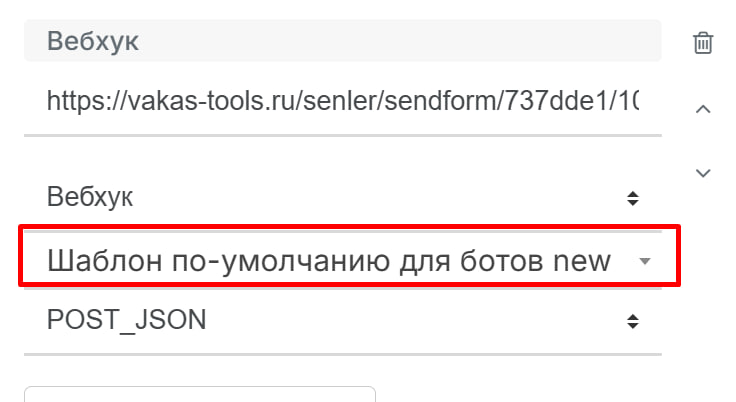
Какой шаблон выбрать. В настройках блока «Запрос» выберите шаблон «Шаблон по-умолчанию для ботов new» и формат POST_JSON. Это стандартный формат Senler, в котором передаются имя, подписки, UTM-метки и все переменные бота (телефон, email и другие). Vakas-tools принимает именно этот формат. Не создавайте свой шаблон и не выбирайте «Пустой» — данные не придут.4 Сохраните и проверьте
Сохраните бота. Теперь при каждом срабатывании события Senler отправит данные подписчика в Vakas-tools. В карточке контакта появится vk_user_id или tg_user_id.
Какие данные приходят из Senler
При срабатывании вебхука Senler передаёт:
- User ID (
vk_user_idилиtg_user_id): главное, ради чего настраивается вебхук - Имя и фамилия: склеиваются в одно поле «Имя»
- Подписки: информация о группах подписчика
- UTM-метки: utm_source, utm_medium, utm_campaign
- Переменные подписчика: телефон, email и другие, если сохранены в Senler
- Телефон: если данные пришли из лид-формы ВКонтакте
Данные из вебхука обрабатываются как обычная регистрация. Контакт создаётся в базе Vakas-tools автоматически, если его ещё нет.
Передача данных в Senler из Vakas-tools
На странице подключённого сервиса Senler настраиваются правила передачи данных. Есть три вкладки: Регистрации, Отчёты (данные по вебинарам) и Оплаты. В каждой вкладке создаются правила с условиями и действиями.
Общие настройки
Открываются кнопкой «Настройки» на карточке сервиса. Применяются ко всем правилам этого подключения.

Идентификация подписчика в Senler
Настройка «User ID подписчика (VK или Telegram)» позволяет указать шорткод поля, из которого брать идентификатор. Например, {#vk_user_id#} или {#tg_user_id#}.

Оставьте поле пустым, если User ID уже приходит в стандартное поле базы (через вебхук Senler). Указывать вручную нужно только если ID хранится в нестандартном поле, например пришёл с формы Tilda в кастомное поле.
Система ищет User ID по цепочке (первое найденное значение используется):
- Шорткод из настроек сервиса (если указан)
- Стандартное поле контакта по типу канала (
vk_user_idдля ВКонтакте,tg_user_idдля Telegram) - Альтернативное поле (если подключение к ВКонтакте, но в контакте есть только
tg_user_id, будет использован он) - Данные из параметров базы (для контактов, созданных через старую интеграцию)
Настройка правил
Правила определяют, при каких условиях и какие действия выполнять в Senler.

Создание правила
Нажмите «+ Добавить правило» на нужной вкладке (Регистрации, Отчёты или Оплаты). Правило создаётся как контейнер для условий и действий.
Правило без условий
Если оставить правило без условий, действия будут выполняться для всех входящих событий. Подходит, когда нужно передавать данные всех контактов без фильтрации.

Условия правила
Условие — это фильтр. Действия выполнятся, только если входящие данные соответствуют условию. Примеры:

- Название тарифа содержит VIP → подписать на бота только VIP-покупателей
- Был на вебинаре равно Да → добавить в группу «Был на вебинаре»
- Статус платежа равно Оплачено → запустить воронку только после успешной оплаты
- Досмотрел до конца равно Да → запустить воронку только для определенной группы
Порядок выполнения действий
Действия выполняются в фиксированном порядке, независимо от того, как вы их расположили:
- Переменные подписчика
- Глобальные переменные
- Добавить в группу
- Удалить из группы
- Подписать на бота
- Отписать от бота
- Подписать на шаг бота
- Добавить с UTM-меткой
Порядок задан специально: сначала записываются переменные (их используют боты в шаблонах сообщений), потом управление группами, потом запуск ботов.
Конструктор действий
Нажмите «Действия» в правиле, чтобы открыть конструктор. Доступно 8 действий. Все, кроме «Глобальных переменных», требуют наличия User ID у контакта.

Переменные подписчика
Записывает пользовательские переменные в карточку конкретного подписчика в Senler. Укажите имя переменной (латиницей, без пробелов) и значение (поддерживает шорткоды). Можно добавить сколько угодно пар в одном действии.

Пример: записать имя, email и дату вебинара в переменные подписчика:
name={#name#}email={#email#}webdate={#vebinar_time#}
Глобальные переменные
Записывает переменные, общие для всего сообщества (не привязаны к конкретному подписчику). Используется для счётчиков, общих дат, последних значений.

Это единственное действие, которое работает без User ID. Подходит для контактов, которые ещё не подписаны в Senler.
Добавить в группу
Добавляет подписчика в группу рассылки Senler. Выберите группу из списка (подгружается автоматически). Дополнительно можно указать UTM-метки (utm_source, utm_medium, utm_campaign) для аналитики внутри Senler.

Удалить из группы
Удаляет подписчика из группы рассылки. В начале списка есть вариант «Все группы (отписать от всех)» — отпишет от всех групп канала сразу.

Подписать на бота
Запускает подписчика по воронке (боту) Senler с первого шага. Выберите бота из списка. Боты со статусом «Не активен» помечены в списке, они не запустятся, пока их не включить в Senler.

Галочка «Повторная подписка»: если включена, подписчик пройдёт воронку заново, даже если уже её проходил. Без неё повторная подписка игнорируется.
Отписать от бота
Удаляет подписчика из бота (останавливает воронку). Выберите бота из списка.

Подписать на шаг бота
Подписывает подписчика сразу на конкретный шаг воронки, минуя предыдущие. Полезно, чтобы перевести «горячего» лида сразу к продающему шагу. Укажите бота, ID шага (из настроек шага в Senler) и при необходимости включите повторную подписку.

Добавить с UTM-меткой
Добавляет подписчика в группу с привязкой готовой UTM-метки, созданной в Senler (не произвольного текста, а сохранённого объекта). Выберите группу и UTM-метку из списков.

Отличие от «Добавить в группу»: там UTM-метки вводятся как произвольный текст, здесь выбирается готовая метка из Senler. Готовые метки удобнее для аналитики внутри Senler.
Передача регистраций
На вкладке «Регистрации» настраиваются действия, которые выполняются, когда человек зарегистрировался: на вебинар, курс, через форму на сайте или подписался в Senler.
Доступные шорткоды для подстановки в поля:
| Что подставится | Шорткод |
|---|---|
| Имя | {#name#} |
{#email#} |
|
| Телефон | {#phone#} |
| Дата и время вебинара | {#vebinar_time#} |
| Время вебинара (чч:мм) | {#vebinar_time_hi#} |
| Дата вебинара | {#vebinar_time_date#} |
| Ссылка на вебинар Bizon365 | {#bizon_url#} |
| User ID ВКонтакте / Telegram | {#vk_user_id#} / {#tg_user_id#} |
| UTM-метки | {#utm_source#}, {#utm_medium#}, {#utm_campaign#} |
| Любое поле формы | {#reg_field_ИМЯ_ПОЛЯ#} |
Пример: при регистрации на вебинар записать данные в переменные подписчика, добавить в группу «Зарегистрированы на вебинар» и подписать на бота «Напоминание о вебинаре».
1 Откройте базу и перейдите во вкладку «Регистрации»
2 Нажмите «+ Добавить правило»
3 Назовите правило, например «Все регистрации»
4 Сохраните правило и нажмите «Действия»
5 Добавьте действие «Переменные подписчика»
name = {#name#}email = {#email#}phone = {#phone#}webinar_date = {#webinar_date#}6 Добавьте действие «Добавить в группу»
7 Добавьте действие «Подписать на бота»
8 Нажмите «Сохранить» в конструкторе действий
9 Включите правило
Передача отчётов
На вкладке «Отчёты» настраиваются действия по данным о поведении на вебинаре: кто был, сколько смотрел, кликал ли по кнопке.
Доступные шорткоды:
| Что подставится | Шорткод |
|---|---|
| Имя | {#name#} |
{#email#} |
|
| Телефон | {#phone#} |
| Город | {#city#} |
| Был на вебинаре | {#vizit_vebinar#} |
| Сколько минут смотрел | {#bil_minut#} |
| Досмотрел до конца | {#finished#} |
| Нажал на кнопку | {#clickFile#} |
| Нажал на баннер | {#clickBanner#} |
| Текст кнопки | {#but_text#} |
| Комментарии в чате | {#comments#} |
| ID вебинарной комнаты | {#webinarId#} |
| Дата вебинара | {#view_date_data#} |
| Параметры Bizon365 | {#web_p1#}, {#web_p2#}, {#web_p3#} |
Пример: кто был на вебинаре и кликнул кнопку — отписать от бота «Напоминание» и подписать на бота «Горячий лид». Кто не был — подписать на бота «Запись вебинара».
Для этого сценария нужны два правила. Первое правило обрабатывает горячих (был + кликнул), второе — всех остальных. Порядок правил важен: первое правило с включённым «Стоп» не даст второму сработать для тех, кто уже обработан.
1 Откройте базу и перейдите во вкладку «Отчёты»
2 Создайте первое правило: «Горячие (был + кликнул)»
3 Добавьте условия
1. Досмотрел до конца (1-Да, 0-Нет) = Да
2. Кликнул на кнопку (1-Да, 0-Нет) = Да
4 Настройте действия первого правила
1. Отписать от бота → «Напоминание»
2. Подписать на бота → «Горячий лид»
5 Сохраните и включите первое правило
6 Создайте второе правило: «Не был на вебинаре»
7 Настройте действия второго правила
Подписать на бота → «Запись вебинара»
8 Сохраните и включите второе правило
Передача заказов
На вкладке «Оплаты» настраиваются действия при оплате или оформлении заказа.
Доступные шорткоды:
| Что подставится | Шорткод |
|---|---|
| Имя | {#name#} |
{#email#} |
|
| Телефон | {#phone#} |
| Номер заказа | {#payment_number#} |
| Название тарифа/продукта | {#positions#} |
| Стоимость | {#costMoney#} |
| Осталось оплатить | {#leftCostMoney#} |
| Уже оплачено | {#payedMoney#} |
| Статус платежа | {#payment_status#} |
| Ссылка на оплату | {#paymentLink#} |
| UTM-метки | {#utm_source#}, {#utm_medium#}, {#utm_campaign#} |
| Любое поле данных оплаты | {#pay_field_ИМЯ_ПОЛЯ#} |
Пример: после оплаты VIP-тарифа записать переменные (тариф, сумма), отписать от бота «Дожим оплаты», подписать на бота «VIP-приветствие» и добавить в группу «Покупатели».
1 Откройте базу и перейдите во вкладку «Заказы»
2 Нажмите «+ Добавить правило»
3 Добавьте условие
4 Сохраните правило и нажмите «Действия»
5 Добавьте действие «Переменные подписчика»
tariff = {#pay_name#}amount = {#pay_cost#}6 Добавьте действие «Отписать от бота»
7 Добавьте действие «Подписать на бота»
8 Добавьте действие «Добавить в группу»
9 Сохраните действия, включите правило
Частые вопросы
У контакта в базе нет vk_user_id или tg_user_id. Проверьте: (1) настроен ли вебхук Senler → Vakas-tools, (2) если подписка была до настройки вебхука, у контакта User ID не появится автоматически, (3) если ID хранится в нестандартном поле, укажите шорткод этого поля в настройках сервиса.
В Senler ещё не создано ни одной группы, бота или UTM-метки. Создайте их в Senler, затем обновите страницу действия в Vakas-tools. Если всё создано, но списки пустые, проверьте, не сорвался ли запрос к API (ошибка будет в логах).
Включите галочку «Повторная подписка» в действии «Подписать на бота» или «Подписать на шаг бота». Без неё Senler игнорирует повторную подписку.
Да. В действии «Удалить из группы» первой строкой в списке есть вариант «Все группы (отписать от всех)».
В «Добавить в группу» UTM-метки вводятся как произвольный текст (через шорткоды). В «Добавить с UTM-меткой» выбирается готовая метка, заранее созданная в Senler. Готовые метки удобнее для аналитики внутри Senler.
Access Token неправильный, истёк или удалён. Откройте Senler → «Работа с API» → создайте новый ключ → обновите его в Vakas-tools через кнопку «Обновить» на карточке сервиса.
Создайте два отдельных подключения Senler в Vakas-tools: одно для ВКонтакте (с ID группы), другое для Telegram (с ID канала). Тип канала определяется автоматически по указанному ID.
Откройте бота в Senler, выберите нужный шаг. ID шага виден в адресной строке браузера или в настройках шага. Скопируйте его и вставьте в поле «ID шага» при настройке действия.
Связанные материалы
Все возможности и направления обмена — на странице интеграций Senler.
Связки: Senler и amoCRM, Senler и Битрикс24, GetCourse и Senler.
Сценарии: передача подписчиков в amoCRM, передача подписчиков в Битрикс24, запуск цепочек после событий GetCourse.