CRM в Google Таблицах: как превратить таблицу в систему учёта заявок и оплат для онлайн-школы
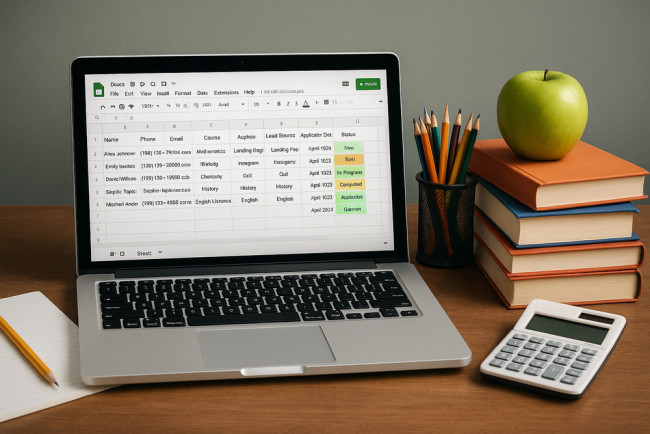

CRM в Google Таблицах — это обычный документ Google Sheets, в котором заявки, оплаты и статусы учеников хранятся структурно: одна строка — один человек, колонки — этапы его пути от заявки до завершения курса. Не «настоящая» CRM-система с воронками и автозвонками, а её рабочая замена на старте, когда платить за amoCRM или Битрикс24 рано, а вести клиентов в переписках и стикерах — уже больно.
Я регулярно вижу одну и ту же картину: эксперт запустил первый курс, заявки идут с квиза и из VK, оплаты — через Продамус, и всё это живёт в трёх местах одновременно. Часть в личке, часть в почте, часть «где-то записал». На двух десятках учеников это терпимо. На шести — уже теряются оплаты и забываются доступы. Google-таблица как CRM закрывает именно этот разрыв.
Google Таблицы перестают быть просто таблицей в тот момент, когда у каждой строки появляется статус и она обновляется без вашего участия. До этого — это список. После — это система учёта.
Кому подходит CRM на базе Google Sheets, а кому нет
Связка «таблица + автоматизация» — не универсальное решение, и честнее обозначить границы сразу.
Подходит, если у вас:
- немного заявок в месяц — счёт идёт на десятки, не на тысячи;
- небольшой штат — или вы работаете в одиночку;
- заявки приходят с форм, квизов, лендингов, VK;
- задача — навести порядок, а не строить отдел продаж;
- хочется не платить за CRM, пока проект не окреп.
Не стоит брать Google Таблицы как CRM, если у вас несколько менеджеров одновременно правят одни и те же строки, нужна история звонков, права доступа по ролям или сложная воронка с десятком этапов и автоматическими задачами. Здесь таблица начнёт мешать: люди затирают чужие правки, фильтры превращаются в кашу, а вы тратите время на администрирование того, что в полноценной CRM работает из коробки.
Граница простая. Пока таблица экономит вам время — это правильный инструмент. Как только вы начинаете обслуживать саму таблицу — пора переезжать в amoCRM или GetCourse. Если таблицу нужно сохранить для отчётов и совместной работы, интеграция amoCRM и Google Таблиц передаёт новые строки в CRM и выгружает нужные данные сделок обратно. Так структурированная база остаётся полезной и после перехода на полноценную CRM.
Зачем онлайн-школе вести CRM в гугл-таблицах
На старте курса деньги и внимание уходят на продукт и трафик, а не на инфраструктуру. CRM-система в гугл-таблицах решает базовую задачу — где-то надёжно хранить заявки, отмечать оплаты и видеть, кто на каком этапе обучения, — без подписки и без обучения команды новому интерфейсу.
Что вы получаете:
- Учёт без подписки. Никакой ежемесячной платы за функционал, которым вы пока не пользуетесь.
- Гибкость. Таблицу легко перекроить под себя за пять минут — добавить колонку, поменять статусы, завести второй лист под другой курс.
- Контроль. Все заявки, оплаты и статусы в одном окне. Видно, кто оплатил, кто завис, кому не ушёл доступ.
- Готовность к росту. Когда дорастёте до полноценной CRM — данные уже разложены по колонкам, переезд не превращается в разбор завалов.
Минус честно тоже один: голая таблица сама ничего не делает. Если заявки и оплаты вносить руками, вы получаете не CRM, а красивый список, который кто-то должен поддерживать. Превращает таблицу в систему именно автоматизация — про неё ниже.
Как сделать из Google Таблиц простую CRM: пошагово
Шаг 1. Соберите структуру таблицы
Создайте Google Таблицу и заведите лист «Заявки». Минимальный набор колонок, который закрывает большинство задач онлайн-школы:
- Имя
- Телефон
- Курс
- Источник заявки (лендинг, квиз, VK, соцсети и т.д.)
- Дата заявки
- Статус (Новая / Оплачено / На обучении / Завершил)
- Комментарии
Колонку «Статус» сразу настройте через «Данные → Проверка данных» как выпадающий список — это убирает разнобой в формулировках, по которому потом невозможно фильтровать. Один человек напишет «оплатил», другой «Оплата ОК», и любая фильтрация развалится.
Под разные курсы можно либо дублировать лист, либо вести всё в одном с фильтром по колонке «Курс». Для одного-двух курсов — один лист удобнее: меньше прыгать между вкладками.
Шаг 2. Подключите автоматический сбор заявок
Главный смысл превращения Google Sheets в CRM — чтобы заявки попадали в таблицу сами, без копипасты из писем и сообщений. Если вы собираете лиды через Google Форму, квиз или лендинг, настройте передачу данных напрямую в таблицу.
Через Vakas-tools это выглядит так: данные из формы попадают в сервис, а оттуда — в нужную Google Таблицу. Вы указываете, в какой документ и какие поля передавать. Источники могут быть любыми — и те, с которыми есть прямая интеграция, и сторонние сервисы через вебхук.
Результат: каждая новая заявка появляется в таблице автоматически, в момент отправки формы. Менеджер открывает документ и видит актуальный список, а не разбирает почту.
Шаг 3. Отмечайте оплаты автоматически
Факт оплаты должен отражаться в таблице сам — это та точка, где руками теряют больше всего. Человек оплатил, но строку никто не обновил, доступ не ушёл, ученик пишет «я заплатил, где курс». Через Vakas-tools цепочка автоматизируется:
- сервис ловит вебхук от платёжки (например, Продамус) в момент оплаты;
- сопоставляет плательщика по email или телефону;
- находит нужную строку в таблице;
- меняет «Статус» на «Оплачено».
Туда же стоит писать дату оплаты и сумму — позже это станет вашей мини-аналитикой: сколько заявок доходит до оплаты, какой источник приносит деньги, а не просто клики.
Для двусторонней синхронизации между CRM и таблицей используйте сценарий «GetCourse ↔ Google Sheets»: он не только передаёт оплаты в Google Таблицы, но и позволяет импортировать базу контактов обратно — без ручного экспорта-импорта.
Шаг 4. Добавьте лист «Прогресс» под обучение
Заведите второй лист «Прогресс» и фиксируйте по каждому ученику:
- какие уроки пройдены;
- сданы ли тесты;
- выдан ли сертификат.
Если ваша LMS или Google Форма умеет отдавать события, прогресс можно отмечать автоматически — там, где интеграция это позволяет. Если нет, ведите вручную: на старте даже ручной лист прогресса лучше, чем его отсутствие, потому что именно по нему видно, кто отваливается на середине курса.
Какие данные передавать между сервисами
Чтобы Google-таблица работала как CRM, а не как свалка, между сервисами стоит гонять только то, что реально используется в работе:
- Контакты ученика — имя, телефон, email.
- Информация о заказе — курс, дата заявки, канал привлечения.
- Оплата — факт, сумма, дата.
- Этап обучения — прогресс, сертификат, завершение.
- Триггеры — отправка доступа, напоминания, письма.
Чем чище этот набор, тем дольше таблица остаётся читаемой. Соблазн добавить двадцать колонок «на всякий случай» заканчивается тем, что в документ перестают заглядывать.
Кейс: CRM в Google Sheets для школы подготовки к ЕГЭ
Онлайн-школа готовит к ЕГЭ. Курсы недорогие, заявки идут с квизов и из VK, платить за отдельную CRM пока не готовы. Что собрали:
- создали Google Таблицу «Заявки»;
- подключили Marquiz через Vakas-tools — данные с квиза падают в таблицу автоматически;
- оплаты идут через Продамус: Vakas-tools ловит вебхук и ставит метку «Оплачено»;
- после оплаты ученику автоматически уходит письмо с доступом;
- менеджер видит в таблице, кто не оплатил, и пишет ему в мессенджере;
- при завершении курса в строке появляется отметка «Завершено».
Итог — всё видно в одном месте. Менеджер не сверяет почту с платёжкой, доступы не теряются, а недозвоны видно по пустому статусу оплаты. Та же логика собирается под Tilda, GetCourse и amoCRM — меняются только источник и платёжка, принцип остаётся.
Google Forms, Google Drive, Google Docs — что из этого подходит под CRM
Вокруг идеи «CRM на базе Google» путаница, потому что сервисов несколько и роли у них разные.
| Инструмент | Роль в связке | Подходит как «ядро» CRM |
|---|---|---|
| Google Sheets (Таблицы) | Хранение строк: заявки, оплаты, статусы | Да — это и есть ядро |
| Google Forms (Формы) | Сбор заявок, ответы падают в таблицу | Нет — только источник данных |
| Google Docs (Документы) | Текст, регламенты, скрипты | Нет — не предназначен для строк и фильтров |
| Google Drive (Диск) | Хранилище файлов и доступ к таблице | Нет — это «папка», а не учёт |
Поэтому корректная формулировка — CRM именно в Google Sheets. Google Forms работает входной точкой, Drive хранит сам файл и раздаёт доступы, а Docs к учёту клиентов отношения не имеет, хотя в поиске это всё мешают в кучу. Если кто-то предлагает «CRM в Google Docs» — почти наверняка имеется в виду таблица.
Где на гугл-таблице как CRM обычно теряют время и деньги
Три типичные ошибки, которые превращают удобный инструмент в источник проблем:
Ручной ввод оплат. Оплата прошла, строку не обновили — доступ не ушёл, ученик нервничает, репутация просаживается. Лечится автоматической отметкой по вебхуку платёжки.
Несколько менеджеров в одном документе без правил. Люди затирают чужие правки, и вы теряете не строку, а доверие к таблице целиком. Если работаете не в одиночку — либо жёсткий регламент «кто за какие столбцы отвечает», либо это уже сигнал к переезду в полноценную CRM.
Хаос в статусах. Свободный ввод вместо выпадающего списка убивает фильтрацию: «оплачено», «оплата», «ОК» — и отчёт не строится. Проверка данных на колонке «Статус» решает это за минуту.
Когда подключать автоматизацию
Подключать интеграцию имеет смысл сразу, как только заявки идут стабильным потоком с форм, квизов или VK и вы ловите себя на копипасте. Связка Google Таблица + Vakas-tools закрывает сбор заявок, отметку оплат и отправку доступов без перехода на платную CRM — то есть автоматизирует рутину, оставляя бесплатное ядро.
Готовые сценарии можно посмотреть и развернуть под свою школу:
- сбор заявок и оплат: GetCourse → Google Sheets;
- лиды с лендинга: Tilda → Google Sheets;
- все интеграции Google Таблиц: Google Таблицы в Vakas-tools.
Если параллельно вы передаёте заявки в обучающую платформу, посмотрите разбор как довести заявку с Tilda до заказа в GetCourse — там та же логика статусов, но уже внутри LMS.
Таблица никогда не станет полноценной CRM-системой, и не должна. Её сила в другом: пока у вас десятки заявок, а не тысячи, она даёт контроль без подписки и без чужого интерфейса. А с автоматизацией от Vakas-tools перестаёт требовать рук — заявки, оплаты и доступы двигаются сами, и вы наконец смотрите в таблицу, чтобы принимать решения, а не чтобы заполнять её.