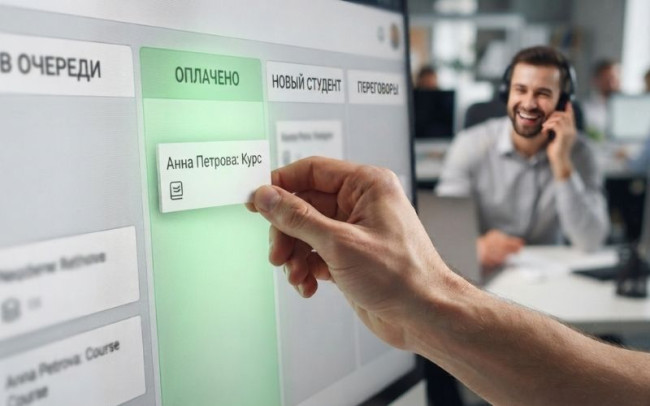
Интерактивные доски: 4 шага к более эффективному онлайн-обучению


Самый главный челлендж в онлайн-образовании — не запись курса и не платформа. Это удержать внимание живого человека по ту сторону экрана.
Кто хоть раз вёл занятие удалённо, знает: формат лишает преподавателя половины инструментов. Нет зрительного контакта, нет возможности пройтись по аудитории, нет мгновенного отклика, по которому ясно — поняли или потеряли. И всё это приходится заменять технологиями. Один из самых рабочих инструментов здесь — интерактивная доска. Она вытягивает урок из режима «говорящая голова» и заметно подтягивает доходимость.
Разберёмся, что это за инструмент, как он устроен, какие бывают виды, какие сервисы выбрать — и как встроить доску в обучение так, чтобы она реально работала, а не висела открытой вкладкой.
Что такое интерактивная доска
Интерактивная доска (whiteboard, виртуальная доска) — это цифровое поле, которое работает как общее пространство для совместной работы и обучения в реальном времени. Участники занятия одновременно взаимодействуют с материалами: добавляют заметки, рисуют, клеят стикеры, двигают карточки и обмениваются идеями, видя действия друг друга.
Whiteboard — это и есть та самая виртуальная доска: англоязычный термин, который прижился в продуктах вроде Microsoft Whiteboard. По сути одно и то же — бесконечный или ограниченный холст, на котором можно писать, рисовать и работать вместе.
Если обычная презентация — это монолог, то интерактивная доска — это разговор. Преподаватель не показывает слайды, а строит схему вместе с учениками, и они видят, как из их же ответов рождается результат.
Как работает интерактивная доска
Технически доска — это веб-приложение с общим холстом. Каждый участник заходит по ссылке, и его действия синхронизируются у всех остальных через интернет — почти мгновенно. Никто ничего не устанавливает, доска открывается в браузере.
-
Мультитач и одновременная работа. Несколько пользователей работают с содержимым доски в один момент — никто никого не ждёт.
-
Совместное редактирование. Участники делают пометки прямо на материале в режиме реального времени.
-
Интеграция с другими инструментами. Доска синхронизируется с облачными хранилищами, документами и приложениями — доступ и обмен материалами становятся проще.
-
Интерактивный контент. Видео, картинки, диаграммы и другие мультимедийные элементы делают урок наглядным.
Для чего нужна интерактивная доска в онлайн-обучении
Главный ответ короткий: чтобы ученик перестал быть зрителем и стал участником. Дальше — конкретика.
-
Вовлечённость. Интерактивный формат вытаскивает в активную работу даже того, кто успел задремать над тарелкой супа. Когда нужно самому что-то перетащить или дописать, отвлечься сложнее.
-
Гибкость и доступность. Доска открывается с любого устройства, где есть интернет. Ученик подключается в любое время из любого места.
-
Коллаборация. Студенты и преподаватели обмениваются идеями и материалами в удобной интерактивной форме, а не пересылают файлы в чат.
-
Организация материалов. Учебные ресурсы структурированы и доступны прямо во время онлайн-работы.
Виды интерактивных досок
Слово «интерактивная доска» означает две разные вещи, и их регулярно путают.
-
Физические интерактивные доски — большие сенсорные панели в аудиториях и переговорках. По сути большой тачскрин на стене. Вопрос «где должна быть расположена интерактивная доска» — как раз про них: вешают на уровне, удобном для письма стоя, чтобы нижний край был доступен ученикам, а сама панель не бликовала от окон и проектора.
-
Виртуальные (онлайн) доски — веб-сервисы вроде Miro, Pruffme или Microsoft Whiteboard. Никакого железа: общий холст в браузере, к которому подключаются по ссылке. Именно они нужны для дистанционного обучения и онлайн-уроков.
Если вы ведёте занятия удалённо — вам нужна виртуальная доска онлайн, а не панель на стене. Дальше речь именно о них.
Как выбрать и внедрить виртуальную доску: 4 шага
Шаг 1. Выбор подходящей интерактивной доски
При выборе доски для онлайн-обучения смотрите на три вещи: технологии, удобство использования и совместимость с другими сервисами. Эти факторы определяют, легко ли доска войдёт в учебный процесс и не будет ли каждый урок начинаться с «у меня не открывается». Ниже — самые популярные сервисы на рынке и для чего каждый подходит.
Pruffme
Pruffme — многофункциональная платформа, где есть и вебинарная комната, и набор интерактивных досок для создания, обсуждения и совместной работы над проектами в реальном времени. Изменения вносятся мгновенно, доступны стикеры, фигуры, фреймы, изображения и комментарии, голосования и шаблоны. У Vakas-tools есть интеграция с Pruffme — отчёты с вебинара можно автоматически отправлять в другие сервисы: amoCRM, GetCourse, Google-таблицы.
Кому подходит: удалённым командам, маркетинговым вебинарам и онлайн-урокам на русскоязычную аудиторию. Шаблоны — блок-схемы, mind maps, карты эмпатии. Это один из немногих сервисов такого класса, который стабильно работает из РФ без VPN.
Miro
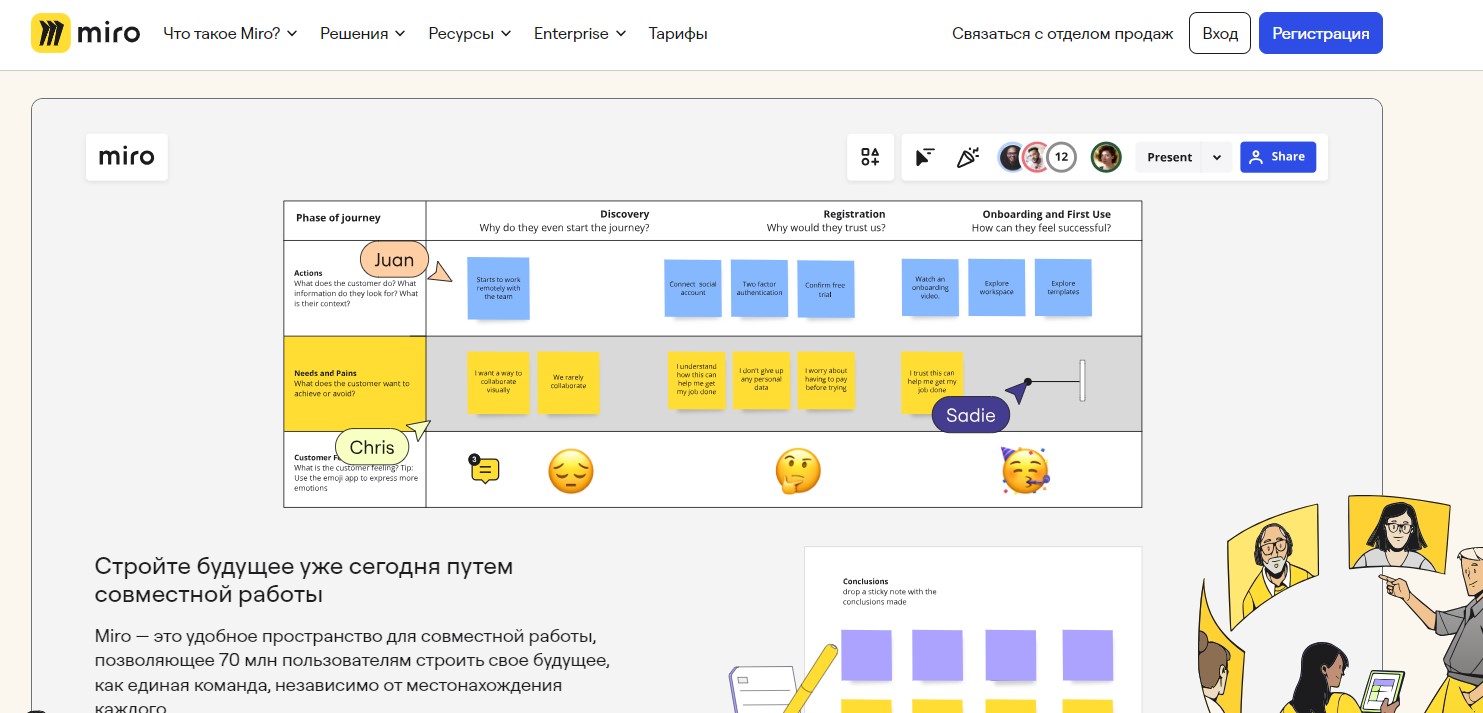
Miro — мощная интерактивная доска с бесконечным холстом, интеграциями со множеством сторонних приложений и совместной работой в реальном времени. Шаблонов очень много: от Team Canvas до Mind Maps.
Кому подходит: мозговым штурмам, планированию проектов, прототипированию и семинарам. Гибкость и масштабируемость делают его сильным инструментом для удалёнки. Минус для российских школ — доступ и оплата из РФ бывают нестабильны, это стоит проверить до того, как привязывать к нему весь курс.
Microsoft Whiteboard
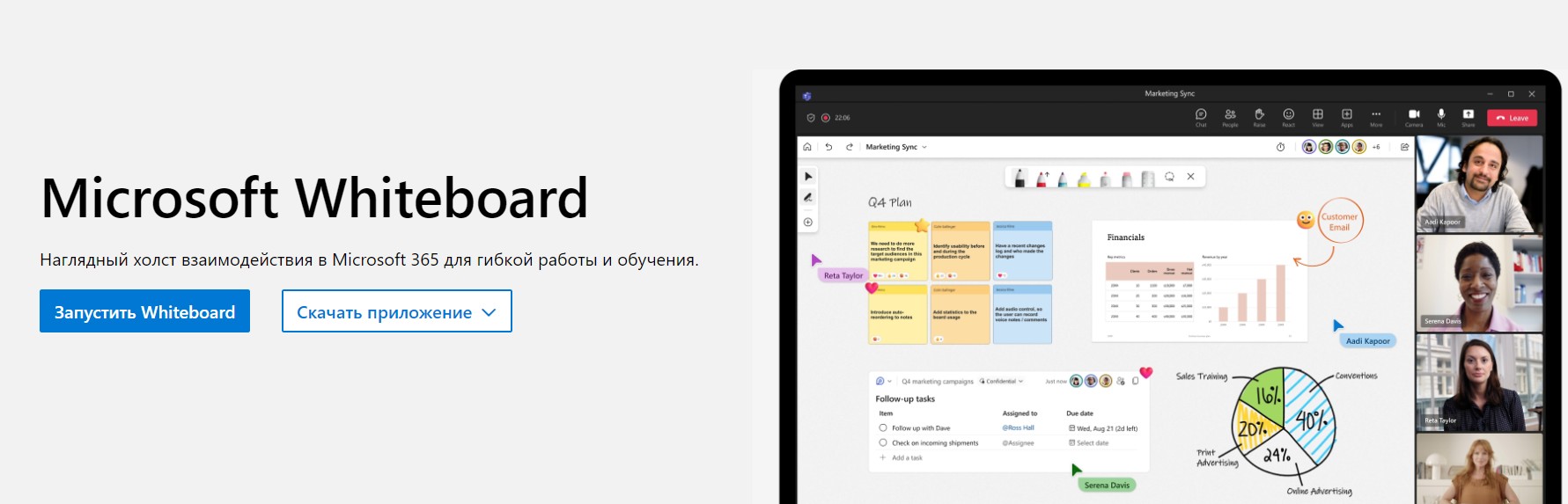
Microsoft Whiteboard — цифровая доска, которая интегрируется с Microsoft Teams и Office 365. Интуитивные инструменты для рисования, заметки, изображения, шаблоны для структурированной подачи.
Кому подходит: тем, кто уже живёт в экосистеме Microsoft. Полная интеграция с Teams и лёгкий обмен данными через Office 365 — главный аргумент. Если Teams у вас не используется, отдельно ставить ради доски смысла мало.
Lucidspark
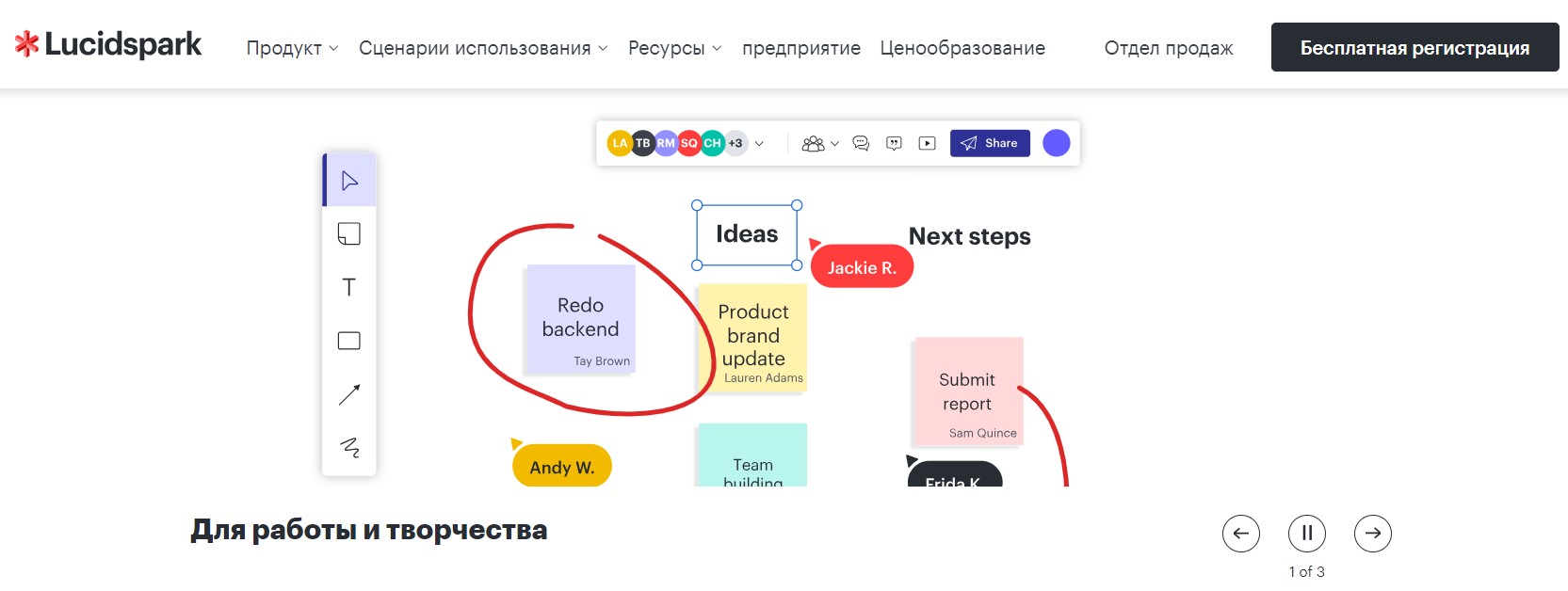
Lucidspark — инструмент для мозговых штурмов и совместной работы: команды собирают идеи и приоритизируют задачи в визуально привлекательной форме. Стикеры, голосования, таймеры и интерактивные элементы — для продуктивности.
Кому подходит: командным брейнштормам и крупным сессиям — Lucidspark масштабируется от небольших групп до больших мероприятий и держит много участников на одной доске одновременно.
Короткое сравнение: какую доску выбрать
| Сервис | Сильная сторона | Кому подходит |
|---|---|---|
| Pruffme | Вебинары + доски, работает из РФ, интеграции | Онлайн-школам на русскоязычную аудиторию |
| Miro | Бесконечный холст, много шаблонов | Проектам, прототипам, семинарам |
| Microsoft Whiteboard | Глубокая связка с Teams и Office 365 | Тем, кто уже на Microsoft |
| Lucidspark | Большие сессии, много участников | Командным штурмам и мероприятиям |
Многие сервисы предлагают бесплатный тариф или триал — это и есть «бесплатная доска для проведения онлайн-уроков». На старте бесплатного плана обычно хватает, чтобы протестировать формат; платить имеет смысл, когда упираетесь в лимиты участников или досок.
Шаг 2. Интеграция доски в учебный процесс
Тут школы чаще всего теряют время прямо на уроке — потому что готовят доску в последний момент. Внедрение проходит в несколько этапов, и большую часть стоит сделать заранее.
- Регистрация и создание аккаунтов. Заведите учётки для преподавателей и учеников до занятия, а не во время него.
- Настройка рабочих пространств. Создайте отдельные пространства под группы или курсы — навигация и доступ станут проще.
- Интеграция с другими инструментами. Если у вас уже есть Google Classroom, Microsoft Teams и т.д. — свяжите доску с ними.
- Настройка прав доступа. Преподаватели создают и редактируют доски, ученикам выдают ограниченные права: только просмотр или добавление заметок.
Где школы теряют деньги: вебинар прошёл отлично, доска с идеями и отзывами осталась — а данные о том, кто был и как реагировал, никуда не уехали. Менеджер не перезвонил, заявка остыла, бюджет на трафик сгорел впустую.
Это решается интеграциями. Например, через связку Pruffme и Vakas-tools отчёт с вебинара автоматически уходит в CRM, а оплаты и заявки с лендинга — в нужную воронку. Если у вас вебинары на Bizon365, аналогично работает передача данных из Bizon365 в amoCRM. Ручной перенос участников в таблицу — это и есть та утечка, которую видно не сразу.
Шаг 3. Разработка интерактивного контента для доски
Крутой контент для доски требует планирования. Несколько рабочих рекомендаций.
-
Адаптируйте учебные материалы под доску, а не вставляйте слайды как есть.
-
Разделяйте контент на модули — каждый на отдельной доске или в отдельной области.
-
Визуализируйте всё: инфографика, схемы, диаграммы, карты. Элементы можно перемещать, например в конспекты учеников.
-
Делайте упражнения с активным участием: перетаскивание элементов, заполнение таблиц, майнд-карты.
Что ещё можно делать с интерактивными досками
-
Совместные проекты — группа работает над одной доской в реальном времени.
-
Интерактивные лекции — встроенные вопросы и задания, на которые отвечают прямо на доске.
-
Видео и аудио — интегрируйте, чтобы разнообразить материалы.
-
Обратная связь и оценка — доска для комментариев и предложений по курсу.
Шаг 4. Оценка и анализ эффективности обучения
Чтобы понять, заходит ли формат студентам, обратную связь нужно собирать регулярно. Доска и тут помогает.
-
Тесты и опросы прямо на доске автоматически собирают данные об успеваемости — видно, кто усвоил материал.
-
Мониторинг активности показывает вовлечённость. Некоторые платформы дают аналитику: время на задание, количество ошибок, прогресс.
-
Регулярные анкеты и опросы через доску показывают мнение о формате. А скриншот доски с отзывами отлично работает как продающий контент в соцсетях.
Мини-сценарий: как это выглядит на практике
Онлайн-школа маркетинга ведёт вебинары в Pruffme. Раньше: спикер заканчивает эфир, доску с разбором кейсов скидывают в чат картинкой, список участников выгружают руками в таблицу, и через два дня менеджер пытается вспомнить, кому звонить. Часть тёплых заявок теряется просто потому, что до них не дошли руки.
После настройки интеграции: вебинар завершился — отчёт с участниками и их активностью автоматически ушёл в amoCRM, по каждому создалась сделка, менеджер видит, кто досидел до конца и задавал вопросы. Доска осталась рабочим инструментом урока, а данные перестали быть ручной работой. Освободившееся время уходит не на копирование строк, а на сами продажи.
Интерактивная доска делает урок живым. Интеграция делает так, чтобы результат урока не утекал в никуда. Первое повышает доходимость, второе — конверсию в оплату.
Частые вопросы
Что такое whiteboard?
Whiteboard — это виртуальная (интерактивная) доска: цифровой холст в браузере, на котором несколько человек одновременно рисуют, пишут и работают с материалами в реальном времени. Термин используется как синоним «онлайн-доски».
Как сделать интерактивную доску?
Отдельно «делать» её не нужно — достаточно зарегистрироваться в готовом сервисе (Pruffme, Miro, Microsoft Whiteboard), создать новую доску из шаблона или с нуля и пригласить участников по ссылке. Дальше добавляете стикеры, схемы, изображения и задания под свой урок.
Есть ли бесплатная доска для онлайн-уроков?
Да. У большинства сервисов есть бесплатный тариф или пробный период — этого обычно хватает для небольших групп и теста формата. Платный план нужен, когда упираетесь в лимиты по числу участников, досок или хранилища.
Где должна быть расположена интерактивная доска (физическая)?
Сенсорную панель вешают так, чтобы было удобно писать стоя, нижняя часть оставалась доступной, а на экран не падали блики от окон и проектора. Для онлайн-обучения это неактуально — там доска живёт в браузере.
Организовать эффективное онлайн-обучение — задачка не из лёгких, но посильная, если по максимуму использовать возможности новых инструментов. Интерактивные доски разнообразят уроки, вовлекают учеников и помогают им лучше усваивать материал. А когда к доске подключена автоматизация, каждый проведённый вебинар не просто заканчивается красивым холстом с идеями — он превращается в заявки, сделки и оплаты без ручного переноса данных. Посмотрите, какие связки сервисов Vakas-tools закроют этот разрыв в вашей школе — от вебинарной комнаты до CRM.
В заключениеможем сказать, организовать эффективное онлайн-обучение – задачка безусловно не из легких, но если вы по максимуму используете возможности новых технологий и продуктов – вполне посильная! Интерактивные доски помогут вам разнообразить форматы уроков, вовлечь учеников и помочь им гораздо лучше усваивать информацию.