
«Связки» это новый раздел в личном кабинете, который заменяет ручную сборку нескольких отдельных настроек одной готовой схемой передачи данных между двумя сервисами.
Связка отвечает на один простой вопрос: «Когда в сервисе А происходит событие, что именно нужно сделать в сервисе Б, и нужно ли вернуть результат обратно в А?».
Где найти
В личном кабинете: Базы → Ссылки → Связки. На странице базы есть отдельная вкладка «Связки» с такой же логикой.
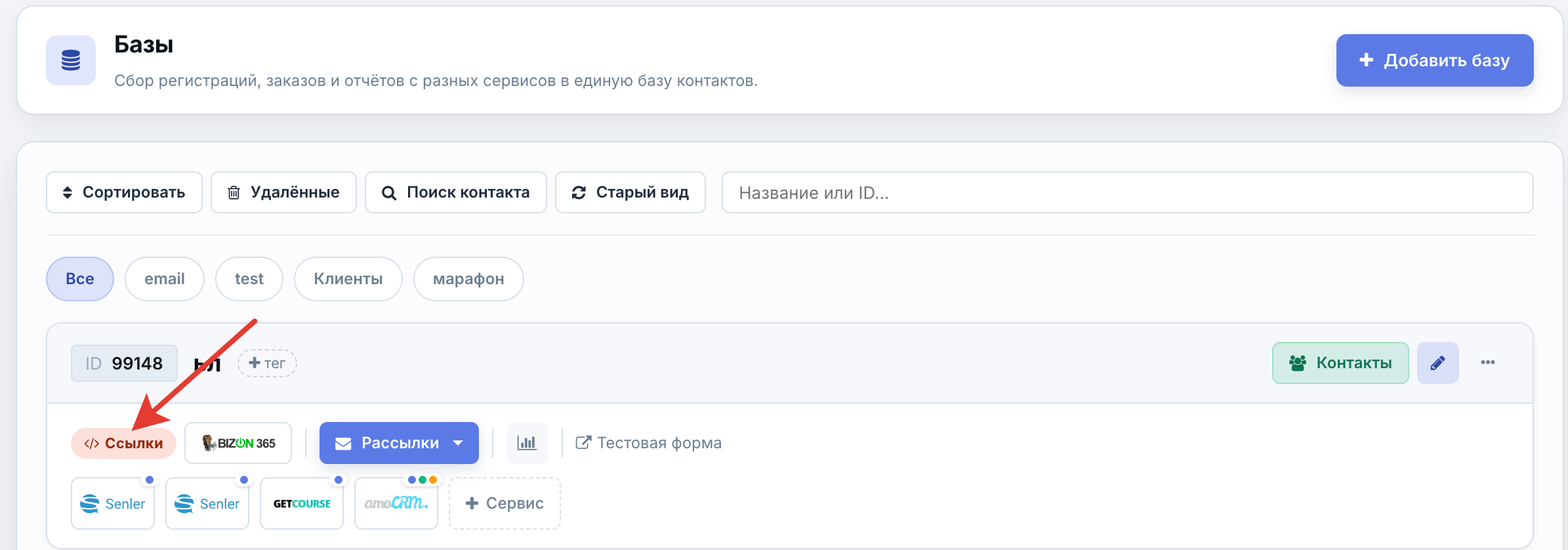

А также можно найти в Базе у конкретной интеграции (на примере при настройке интеграции с amoCRM).
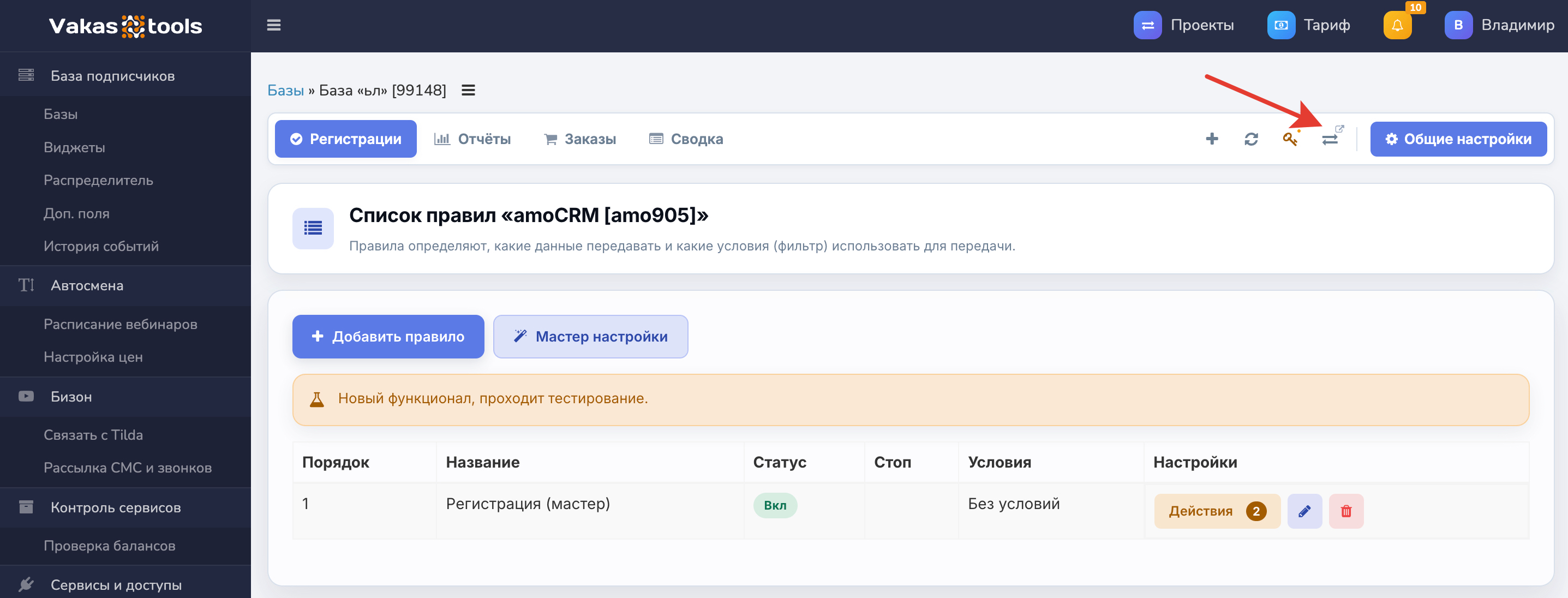
Из чего состоит связка
Каждая связка хранит четыре вещи:
- Источник. CRM или сервис, который шлёт вебхук в Vakas-tools (amoCRM, Битрикс24 и др.).
- База. Куда сохраняется приехавшее событие (как обычная база Vakas-tools).
- Сервис-получатель и действия (опционально). Что именно сделать в стороннем сервисе после события (создать заказ в GetCourse, добавить контакт в SaleBot, отправить уведомление и т.п.).
- Обратная запись в CRM (опционально). Записать в карточку сделки или контакта результат работы получателя: номер заказа GetCourse, ссылку на оплату, ID пользователя, примечание со ссылкой и т.д.
В отличие от обычных правил, связка это законченный сценарий: одна сущность хранит и приём, и обработку, и ответ.
Готовые сценарии и произвольная связка
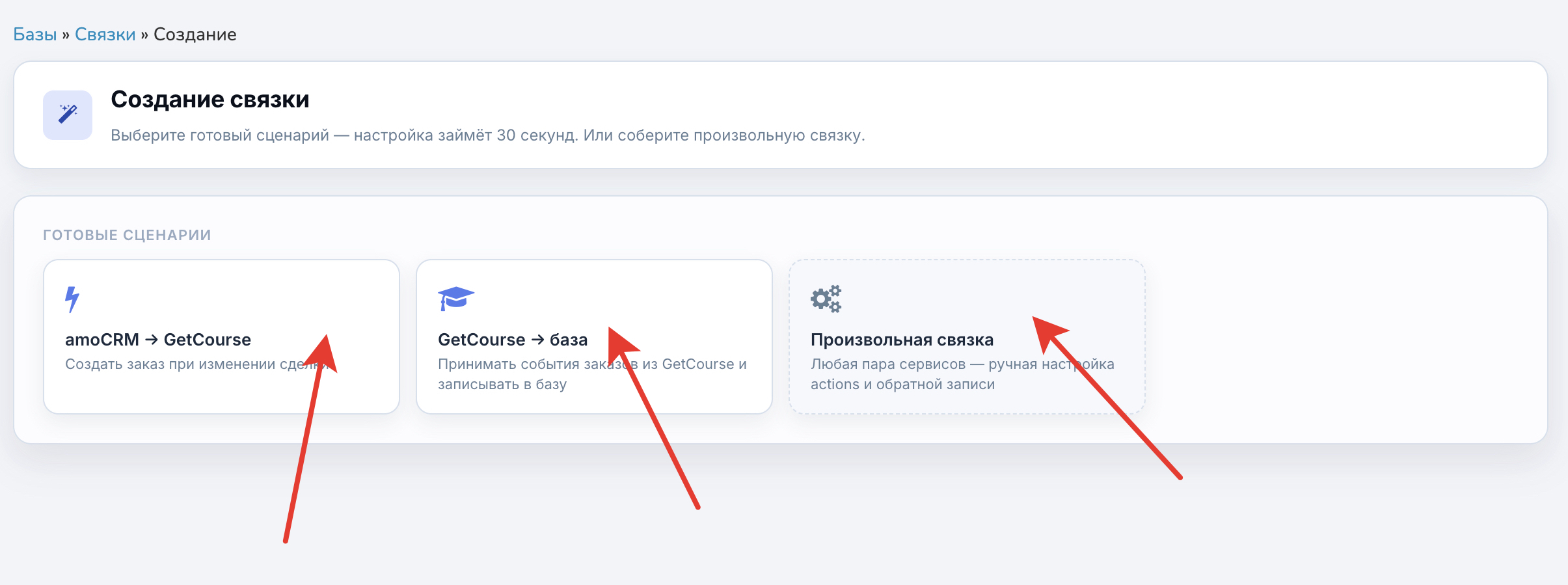
При нажатии «+ Добавить связку» открывается экран «Создание связки». В нём два режима.
Готовый сценарий (рекомендуется)
Это типовая схема, под которую уже сделана отдельная форма. Сейчас доступны:
- amoCRM → GetCourse. Создать заказ при изменении сделки в amoCRM.
- GetCourse → база. Принимать события заказов из GetCourse и записывать в базу.
Готовый сценарий это короткая плоская форма с выпадающими списками: поля amoCRM подгружаются автоматически, поля GetCourse тоже, остаётся только сопоставить «откуда брать» и «куда записать». Настройка обычно занимает меньше минуты.
Произвольная связка
Любая пара сервисов. Здесь открывается полноценный конструктор: можно собрать любые методы любого подключённого сервиса (тот же конструктор, что и в обычных триггерах), задать шорткоды, добавить условия. Подходит для нестандартных схем, которые не покрыты готовыми сценариями.
Ниже подробно описаны все поля экрана «Создать связку» в режиме произвольной связки.
Подробное описание полей формы произвольной связки
Поле «Название»
Заголовок связки. Видно только вам и команде. Используется в списке связок, в журнале событий и в письмах об ошибках.
- Обязательное поле.
- Любая строка. Удобно называть в формате «откуда → куда», например
amo → База вебинаров,Битрикс24 → GetCourse (заказы).
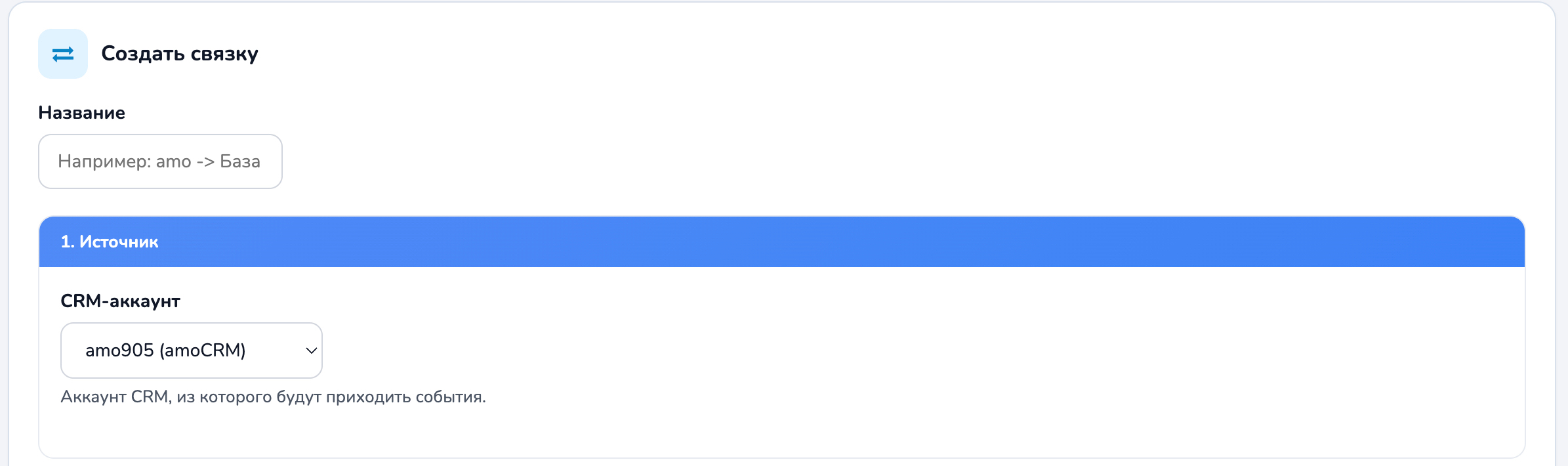
Блок «1. Источник»
Откуда приходят данные. Источник это CRM или сервис, у которого вы вставите webhook URL Vakas-tools.
Поле «CRM-аккаунт»
Выпадающий список с подключёнными в Vakas-tools аккаунтами CRM-сервисов. В список попадают только сервисы с поддержкой источника событий (на сегодня это amoCRM и Битрикс24).
- Если у вас один подключённый CRM, выберите его. Тип источника (
amocrm,bitrix24и т.п.) определится автоматически по выбранному аккаунту. - Если CRM ещё не подключена, сначала подключите её в разделе Сервисы, потом возвращайтесь сюда.
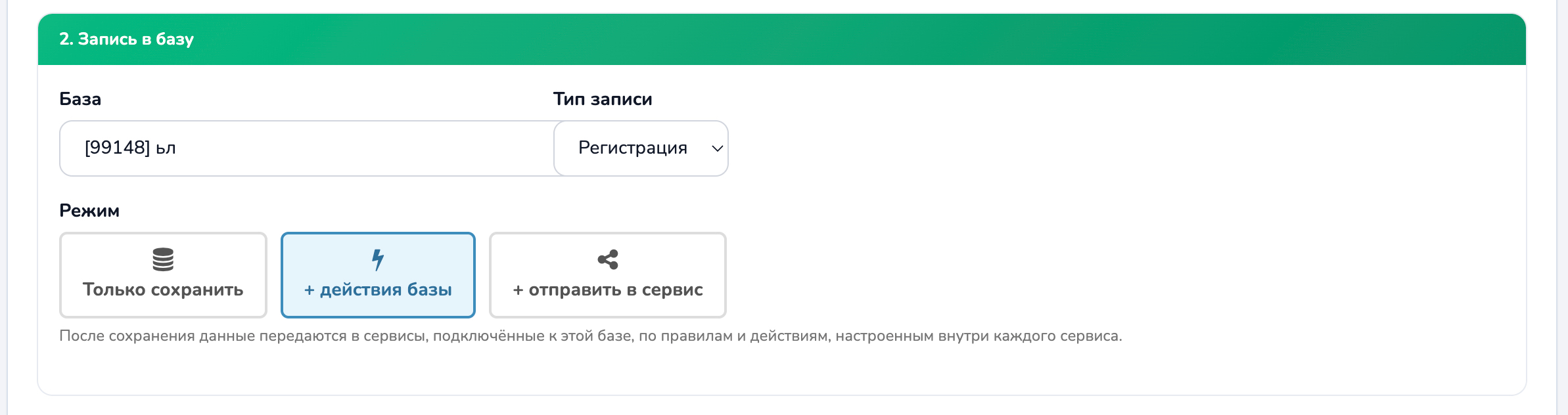
Блок «2. Запись в базу»
Что делать с событием, когда оно приехало в Vakas-tools. Это обязательный шаг: связка всегда хотя бы сохраняет событие в выбранной базе.
Поле «База»
Выпадающий список ваших баз Vakas-tools. Все события из этой связки будут попадать сюда (как регистрации, оплаты или отчёты, в зависимости от выбранного типа записи).
- Обязательное поле.
- Если базы ещё нет, создайте её в разделе Базы, и она появится в списке.
- Одна и та же база может использоваться в нескольких связках, ничего страшного: события просто будут падать в один общий список.
Поле «Тип записи»
В каком формате событие сохранится в базе. У базы внутри есть три «полки», и связка раскладывает событие на одну из них.
| Значение | Когда выбирать | Что приходит |
|---|---|---|
| Регистрация | Лиды и подписки. Подходит для большинства CRM-событий «появилась сделка/контакт». | Имя, email, телефон, UTM-метки. |
| Оплата | Заказы и платежи. | Сумма, тариф, статус оплаты, ссылка на оплату. |
| Отчёт | Пост-события, например поведение зрителя после вебинара. | Был минут, кликал по кнопке, досмотрел и т.п. |
Выбор типа записи влияет на то, в какие действия базы попадёт событие. Если у базы настроены правила во вкладке «Регистрации», а вы сюда поставите «Оплата», правила не сработают, потому что они на другой вкладке.
Поле «Режим»
Три карточки-переключателя, выбирается одна. Самое важное поле формы: от него зависит, появится ли третий блок «Сервис и действия» и обратная запись в CRM.
Режим «Только сохранить»
Связка просто принимает событие и кладёт его в базу. Никаких дальнейших действий не выполняется.
- Подходит, если вам нужен только надёжный архив событий (например, для разбора инцидентов и аналитики).
Режим «+ действия базы» (по умолчанию)
После сохранения в базу запускаются правила и действия, настроенные внутри этой базы для подключённых к ней сервисов.
- Используйте этот режим, когда у вас уже настроены условия и действия внутри базы, и связка нужна только как «приёмник» событий из CRM, без отправки обратно результата.
Режим «+ отправить в сервис»
Кроме сохранения в базу, событие сразу отправляется в один конкретный внешний сервис прямо из связки. Появляется третий блок «Сервис и действия».
- Используйте, когда вам нужна одна конкретная связь «событие из A создаёт что-то в B», и при этом важно получить ответ от B (например, ссылку на оплату из GetCourse) и записать его обратно в A.
Блок «3. Сервис и действия» (только в режиме «+ отправить в сервис»)
Появляется, когда в режиме выбрана третья карточка. Если вы поставили «Только сохранить» или «+ действия базы», этот блок скрыт.
Поле «Сервис»
Выпадающий список подключённых сервисов-получателей: GetCourse, SaleBot, BotHelp, Telegram, SMS-шлюзы и т.д.
- После выбора сервиса подгружается список доступных действий именно этого сервиса (тот же набор, что и в обычных действиях).
- Если нужного сервиса нет в списке, сначала подключите его в разделе Сервисы.
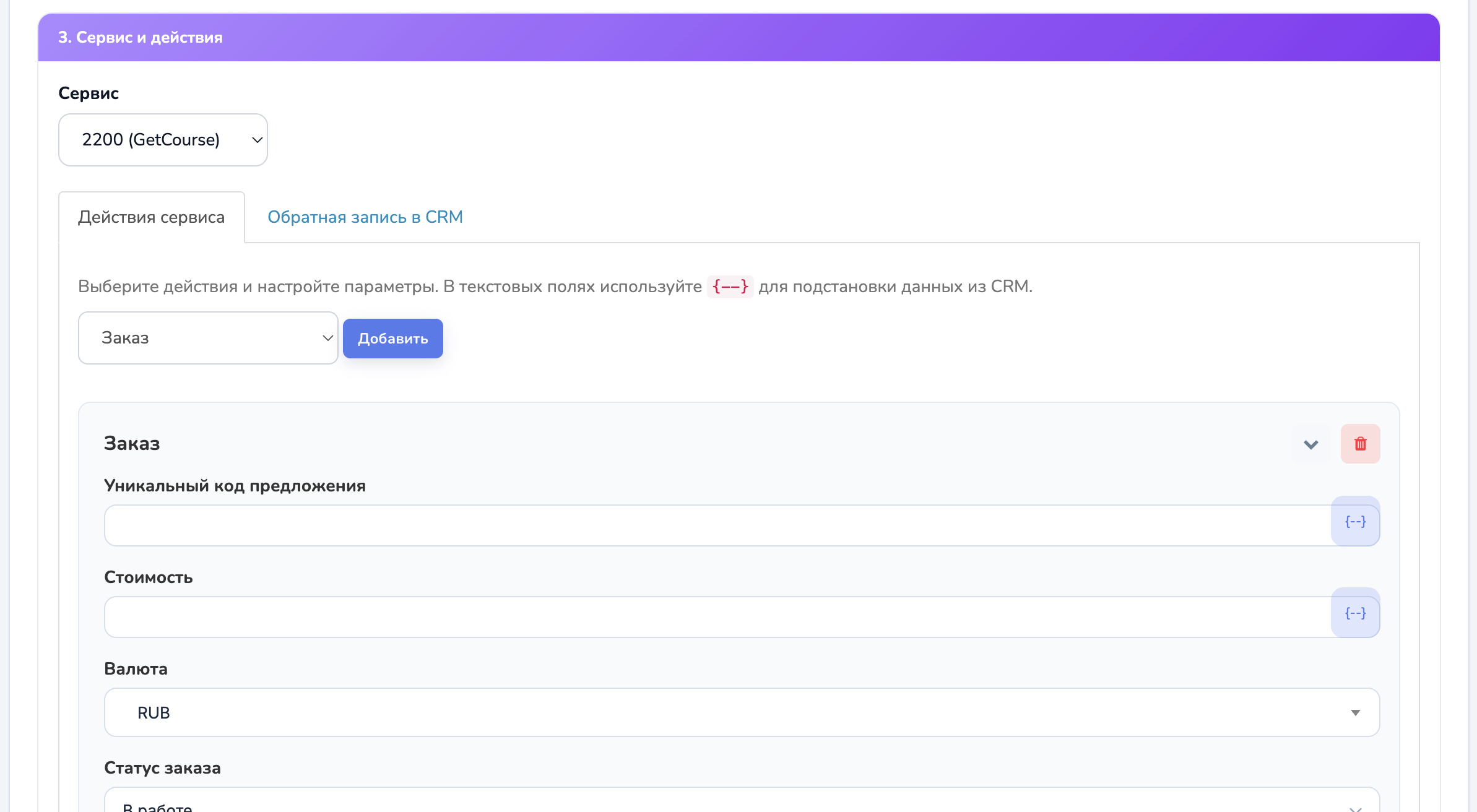
Вкладка «Действия сервиса»
Конструктор действий, который выполнится в выбранном сервисе после прихода события.
- В выпадающем списке «Выберите действие» лежат все доступные методы сервиса (например, для GetCourse:
Пользователь,Настройки заказа,Поля заказа,Группы пользователяи т.д.). - Нажимаете «Добавить» — действие появляется в списке ниже, его параметры можно заполнить.
- Можно добавить несколько действий подряд: например, сначала «Пользователь», потом «Настройки заказа», потом «Поля заказа». Они выполнятся в порядке добавления.
- В параметрах действий доступны шорткоды CRM-полей для подстановки данных из пришедшего события: имя, email, телефон, бюджет сделки, поля сделки и контакта, UTM-метки. Формат шорткода:
{#имя_поля#}. - Кнопка
{--}рядом с текстовым полем открывает список доступных шорткодов: кликнули по нужному — он вставился в поле.
Вкладка «Обратная запись в CRM»
Появляется, если выбранный источник поддерживает обратную запись (на сегодня это amoCRM и Битрикс24). Здесь настраиваются действия, которые выполнятся в CRM после успешного ответа от сервиса-получателя.

Когда использовать связки, а когда обычные базы и действия
| Задача | Что выбрать |
|---|---|
| Принять данные с лендинга, веб-формы, Tilda и просто положить в базу | Обычная база |
| Поток событий из CRM в один или несколько сервисов плюс ответ в CRM | Связка |
| Несколько независимых правил с разными условиями для одного потока | Обычная база плюс действия |
| Одно строгое правило «событие в А меняет данные в Б» | Связка |
Связки не отменяют старую схему. Это новый, более прямой способ собрать частые сценарии за один шаг.
Как добавить первую связку
1 Нажмите «+ Добавить связку»
Откроется экран «Создание связки» со списком готовых сценариев.
2 Выберите готовый сценарий или «Произвольная связка»
Если вашего варианта нет в готовых, используйте произвольную связку.
3 Заполните форму
Имя связки, источник, база, тип записи, режим. Если режим «+ отправить в сервис» — также сервис и действия.
4 Сохраните
После сохранения откроется страница связки.
5 Скопируйте webhook URL и вставьте его в настройки источника
Например, в amoCRM в раздел Настройки → Интеграции → Вебхуки.
6 Отправьте тестовое событие и проверьте журнал связки
В журнале вы увидите время прихода события, его статус и payload.
Готово, дальше связка работает в автоматическом режиме.
Что дальше
- «amoCRM → GetCourse: создать заказ при изменении сделки».
- По мере появления новых готовых сценариев список будет пополняться.
- Если нужного сценария ещё нет, используйте «Произвольная связка», либо напишите в поддержку: типовые запросы становятся новыми готовыми сценариями.
- Пример произвольной связки: Битрикс24 → Мой Класс.