
Для чего нужна интеграция
Что можно сделать в Vakas-tools совместно с MoyKlass:
- Автоматически создавать учеников (клиентов) в MoyKlass при регистрации.
- Обновлять данные существующих учеников (имя, статус, источник, ответственный).
- Создавать платежи при поступлении оплаты.
- Ставить задачи менеджерам на обработку учеников.
- Добавлять примечания (внутренние комментарии) к карточке ученика.
В зависимости от входящих данных (регистрация, оплата, отчёт с вебинара) можно настроить триггеры с разными наборами действий.
Подключение MoyKlass
Шаг 1. Создайте API-ключ в MoyKlass
1 Войдите в личный кабинет MoyKlass
2 Перейдите в Настройки → Api
3 Нажмите +API КЛЮЧ
4 Скопируйте созданный ключ
Важно: ключ отображается один раз при создании. Сохраните его сразу. Если потеряли — создайте новый.
Шаг 2. Добавьте сервис в Vakas-tools
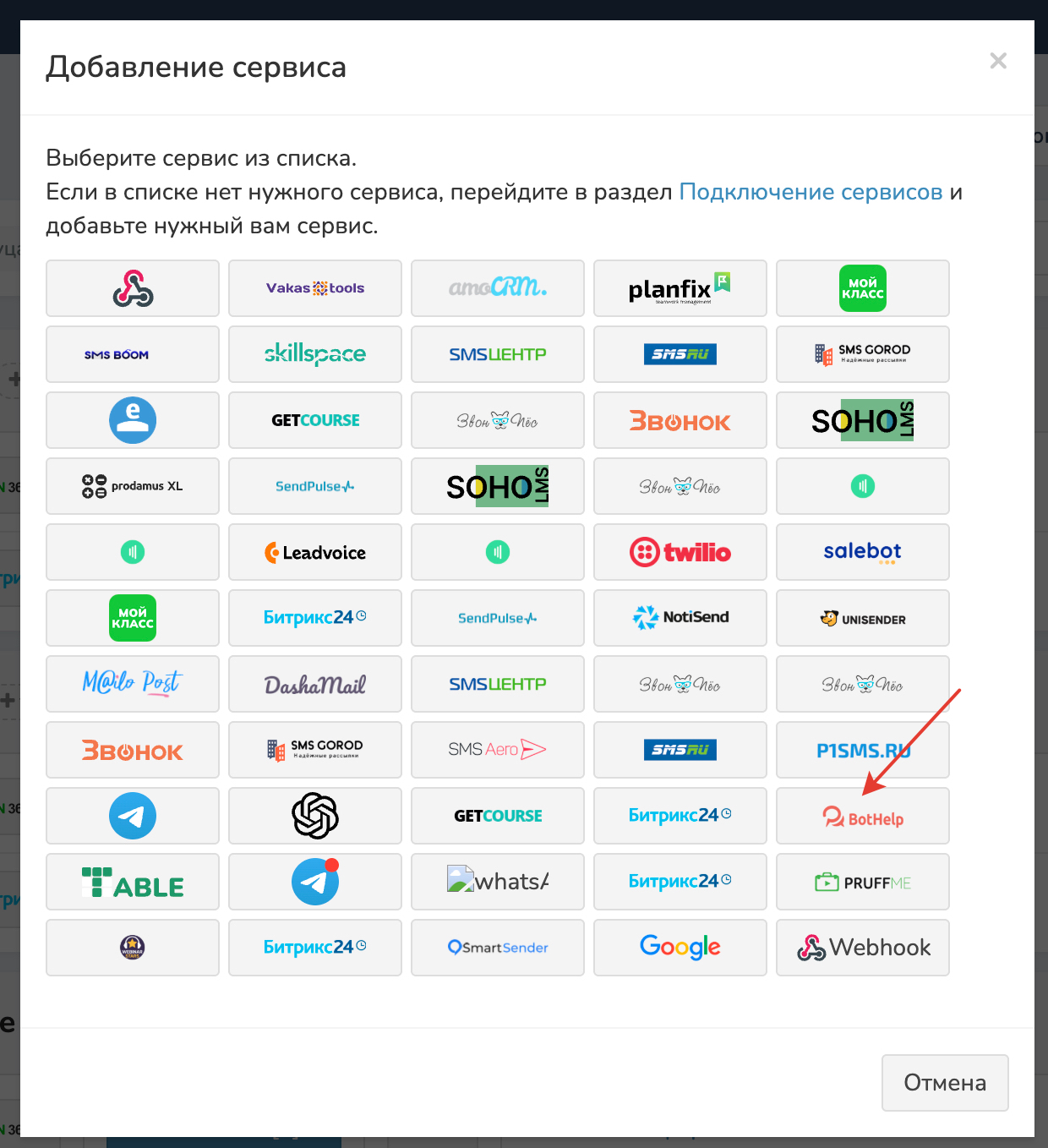
1 В Vakas-tools перейдите в Сервисы → Добавить сервис → MoyKlass
2 Укажите название подключения
3 Вставьте скопированный Ключ API
4 Нажмите «Добавить сервис»
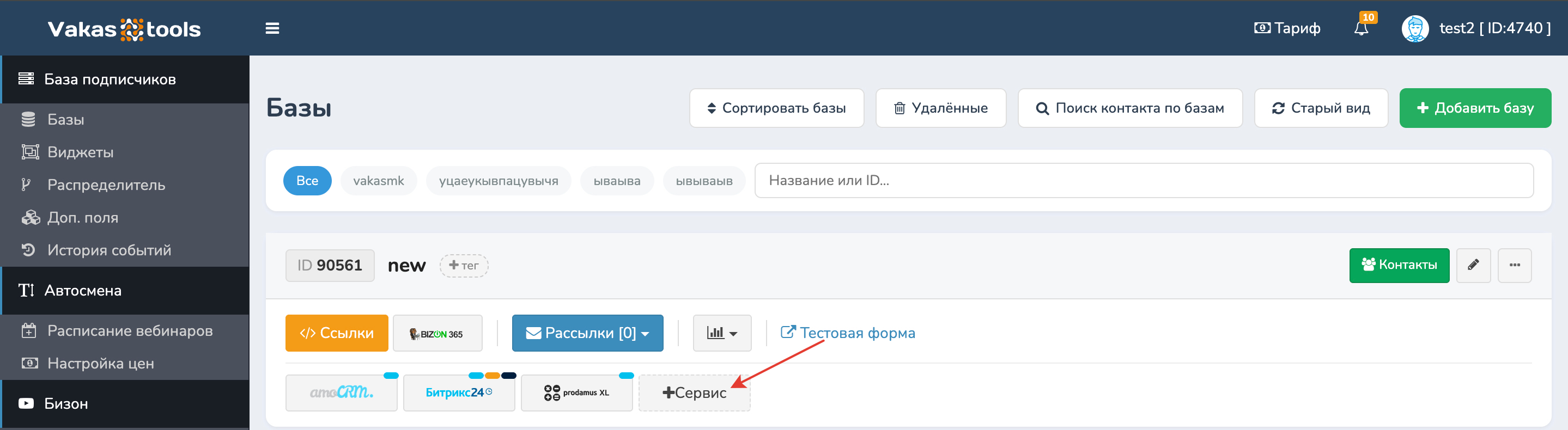
После успешного подключения сервис появится в списке и станут доступны триггеры. И в базах уже добавьте сервис именно к базе с помощью кнопки [+Сервис].
Переподключение
Если ключ перестал работать (удалён или деактивирован):
1 Перейдите в настройки сервиса MoyKlass
2 Нажмите «Обновить»
3 Введите новый API-ключ
Возможная ошибка
«Ошибка доступа проверьте введеные данные» — неверный API-ключ. Проверьте его в MoyKlass → Настройки → Api. Возможно, ключ удалён или деактивирован, создайте новый.
Как работает интеграция — общая схема
Передача данных настраивается через правила. На странице сервиса есть три вкладки: Регистрации, Отчёты, Заказы. На каждой вкладке — свой список правил.
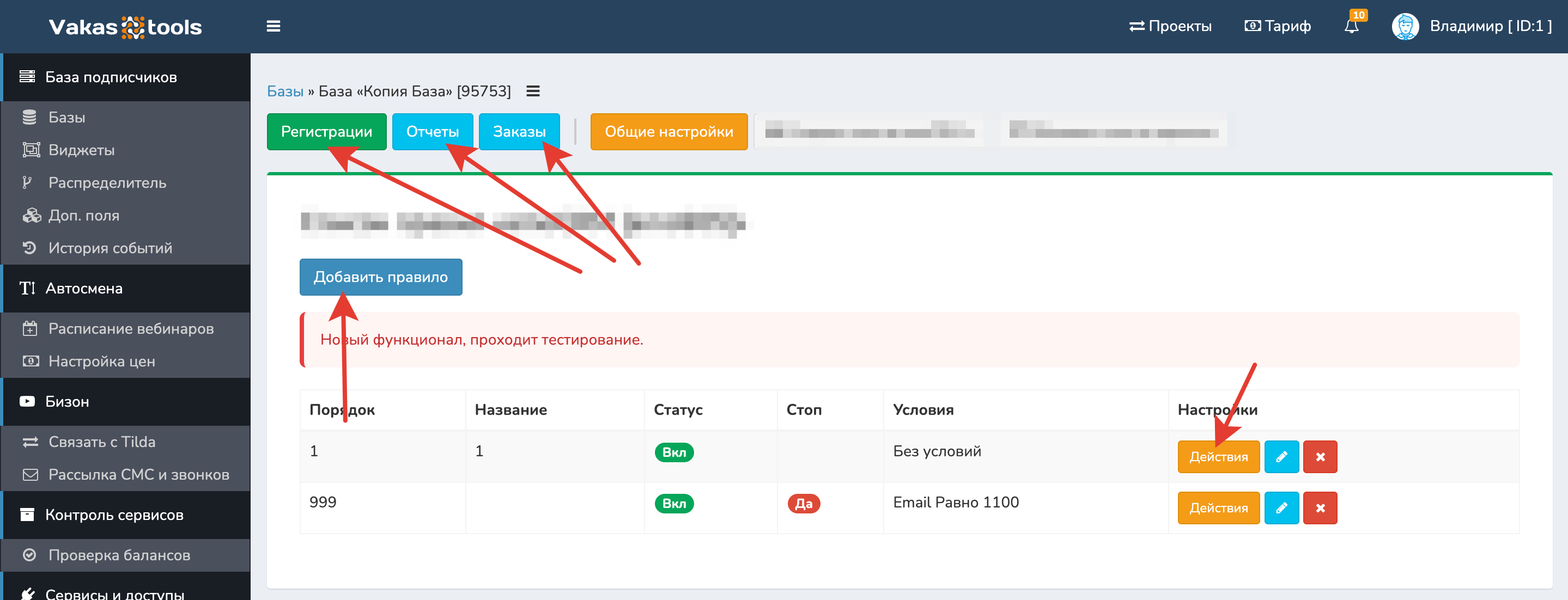
Схема работы:
1 Правило
2 Условия (внутри правила)
3 Действия (кнопка напротив правила)
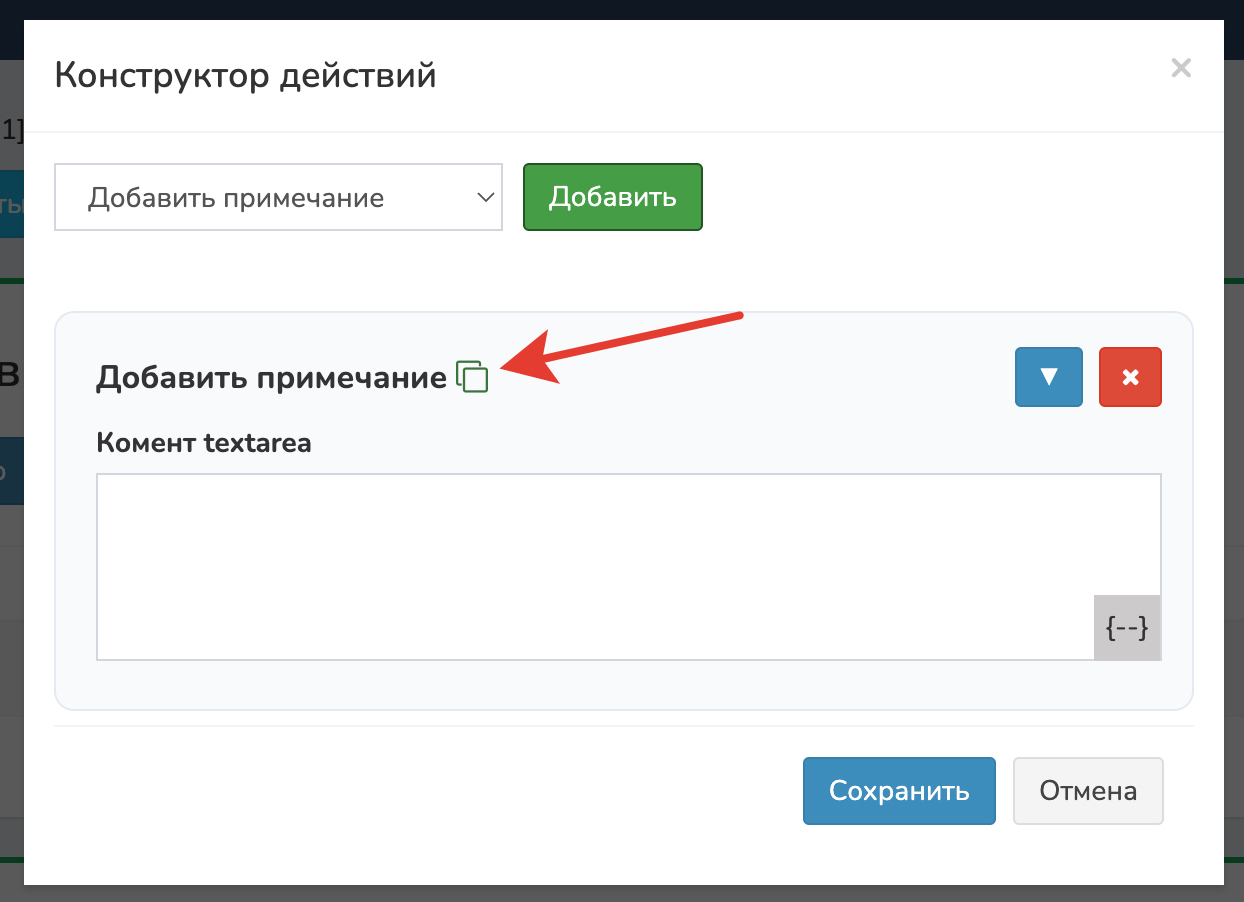
Значок ⧉ — множественное добавление
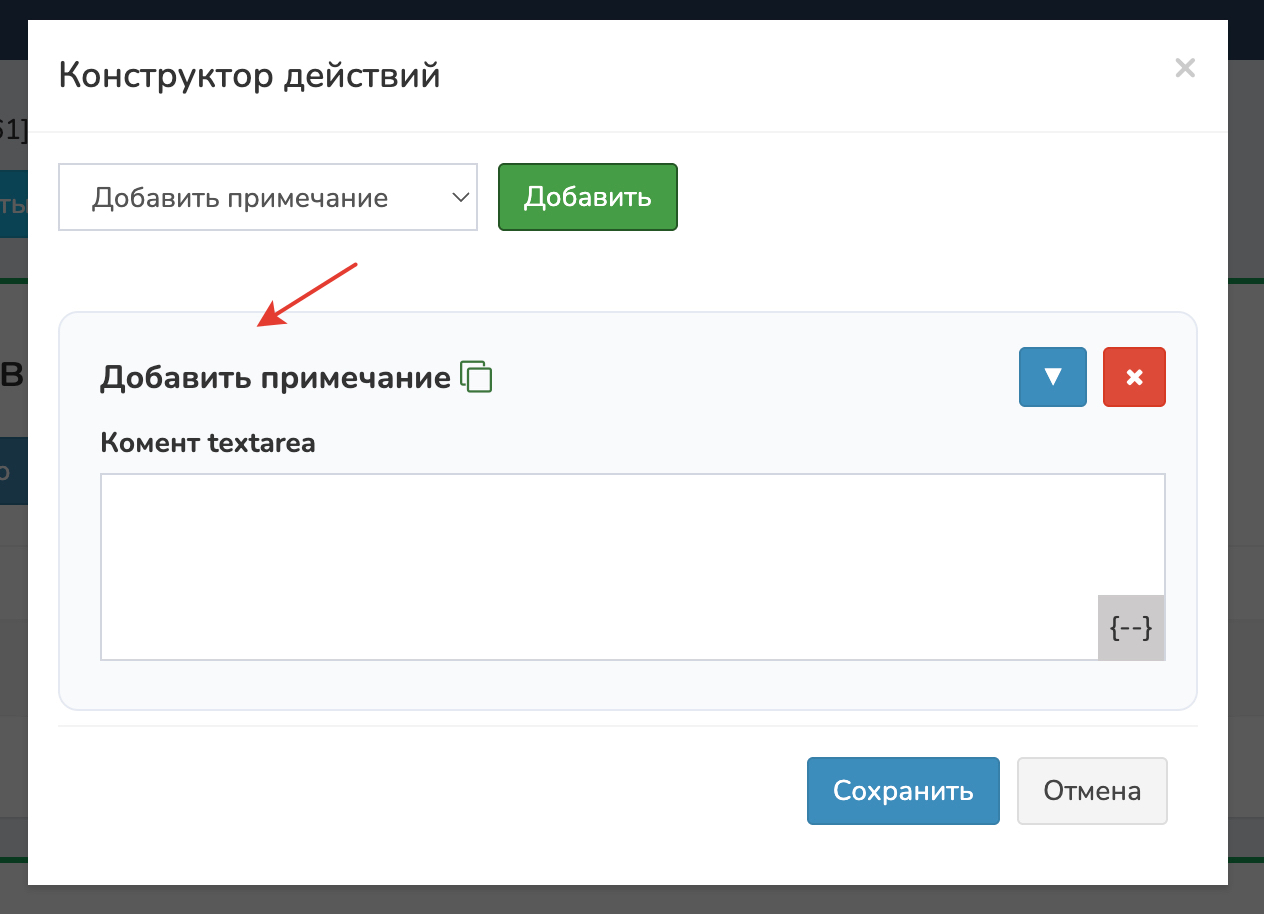
Рядом с названием некоторых действий отображается зелёный значок ⧉ (два квадрата). Он означает, что это действие можно добавить несколько раз с разными настройками. При срабатывании триггера выполнятся все добавленные блоки.
Действия без этого значка можно добавить только один раз.
То есть если добавишь два блока:
- Блок 1: «Оплатил курс А»
- Блок 2: «Промокод: SALE2025»
Сработает триггер → в МойКласс к ученику добавятся два отдельных примечания.
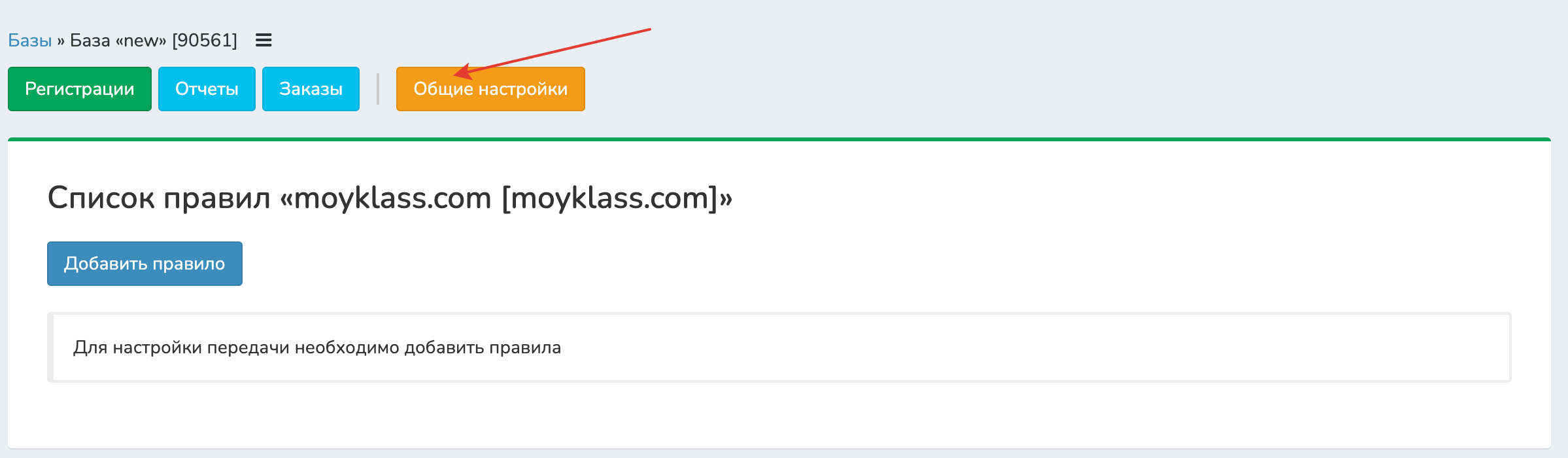
Общие настройки
Открываются кнопкой «Общие настройки» на странице триггеров. Эти настройки применяются ко всем триггерам данного подключения MoyKlass.
Поиск дублей
«Проверять на дубли» / «Не проверять»
- Проверять (рекомендуется) — система ищет ученика по email и телефону. Если нашла, работает с существующим, а не создаёт нового.
- Не проверять — всегда создаёт новую запись.
Рекомендация: всегда включайте проверку дублей. Иначе при каждом срабатывании триггера будет создаваться новый ученик, даже если он уже есть в MoyKlass.
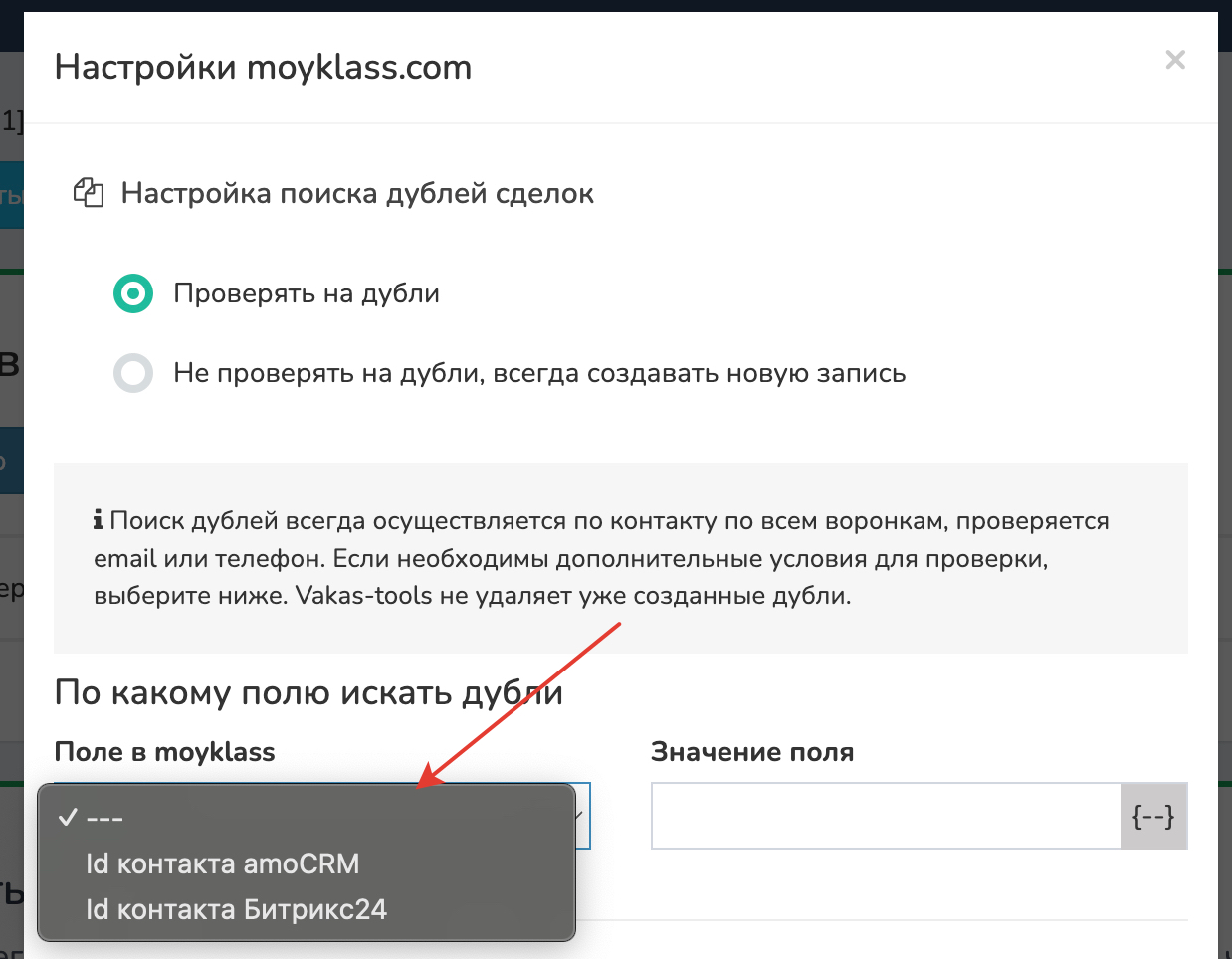
«По какому полю искать дубли» (дополнительный поиск)
Если email и телефон не нашли ученика, система может дополнительно искать по полю из другой CRM:
- Поле в MoyKlass — выберите одно из:
Id контакта amoCRM— поиск по привязке к amoCRM;Id контакта Битрикс24— поиск по привязке к Битрикс24. - Значение поля — укажите значение или шорткод (например,
{#amocrm_contact_id#}).
Когда это нужно: если вы используете MoyKlass совместно с amoCRM или Битрикс24 и хотите связать ученика MoyKlass с контактом из CRM.
Значения по умолчанию
«Название лида»
Имя ученика по умолчанию при автоматическом создании. Поддерживает шорткоды.
Пример: {#name#} — подставится имя из входящих данных.
Когда используется: если в действии «Добавить ученика» или «Изменить ученика» поле «Название» оставлено пустым.
«Название задачи»
Название задачи по умолчанию. Поддерживает шорткоды.
Пример: Обработать заявку от {#name#}
«Статус клиента»
Статус ученика по умолчанию. Выбирается из выпадающего списка, статусы загружаются из MoyKlass.
Когда используется: при создании ученика, если в действии статус не выбран.
«Статус записи»
Статус записи (joinStatus) по умолчанию. Выбирается из списка.
Пример настройки общих настроек:
| Параметр | Значение |
|---|---|
| Поиск дублей | Проверять на дубли |
| Название лида | {#name#} |
| Название задачи | Обработать заявку |
| Статус клиента | Новый |
| Статус записи | Запланировано |
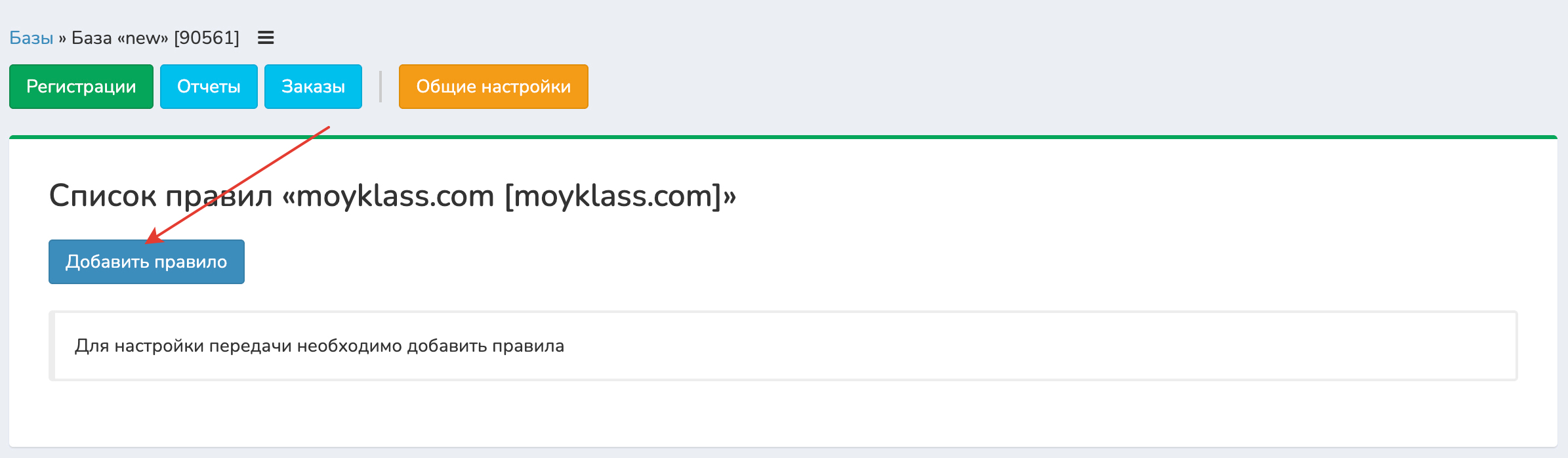
Добавить правило
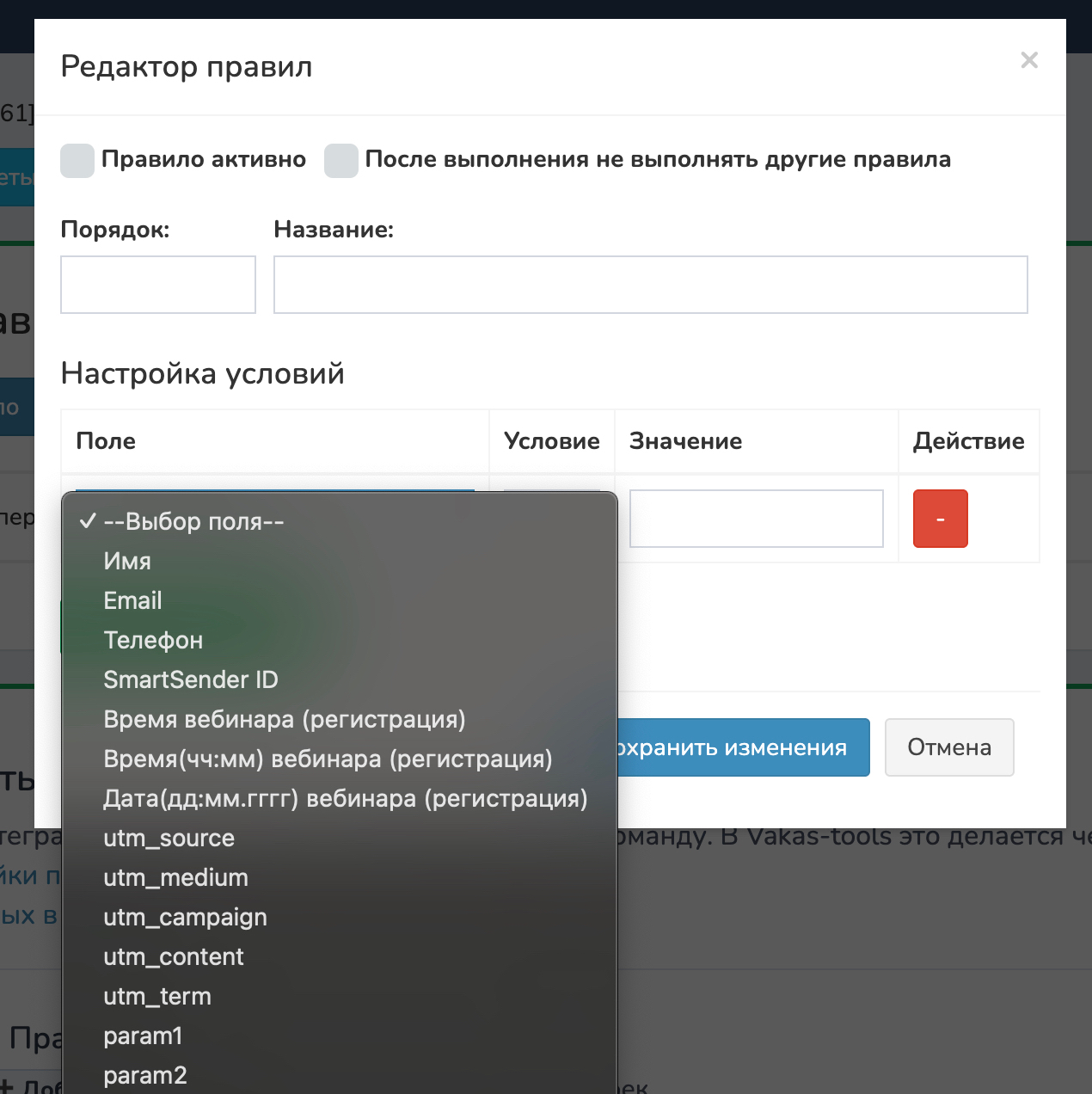
Правила настраиваются одинаково для всех сервисов. Подробная инструкция по созданию правил и настройке условий описана в отдельном разделе.
В рамках интеграции с Мой класс отличаются только доступные действия, которые выполняются при срабатывании правила.
Конструктор действий
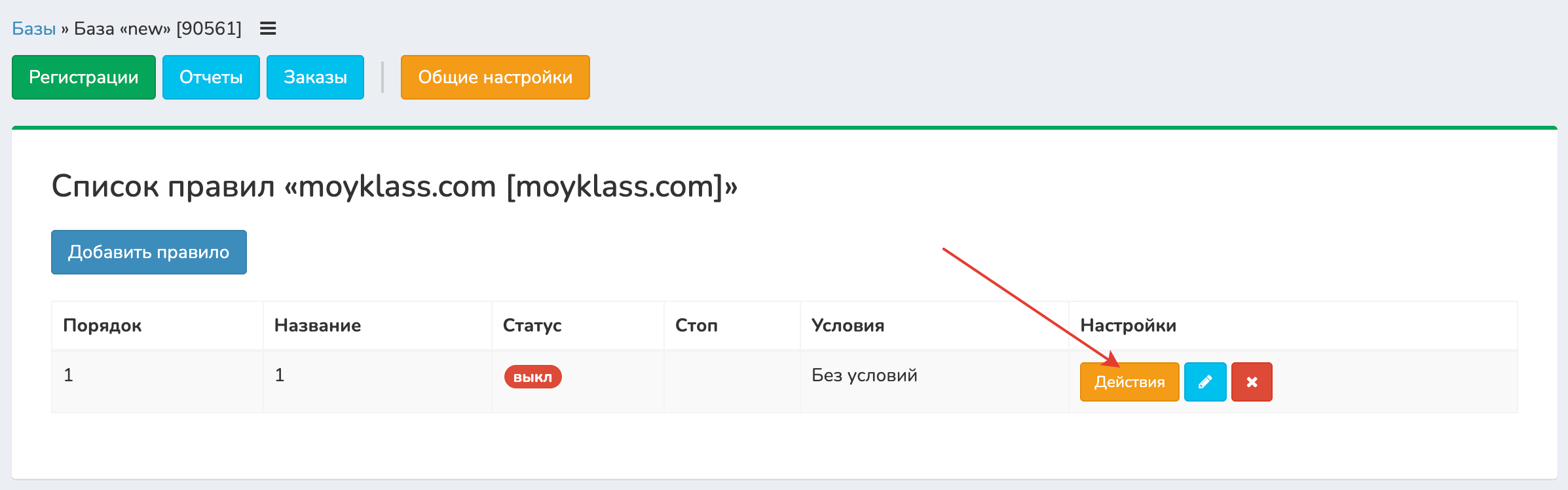
Открывается кнопкой «Действия» у триггера. Здесь вы указываете, что должно произойти в MoyKlass при срабатывании триггера. Каждое действие добавляется отдельно. Можно комбинировать несколько действий в одном триггере, они выполнятся последовательно.
Добавить ученика
Что делает: ищет ученика в MoyKlass по email и телефону. Если не найден, создаёт нового.
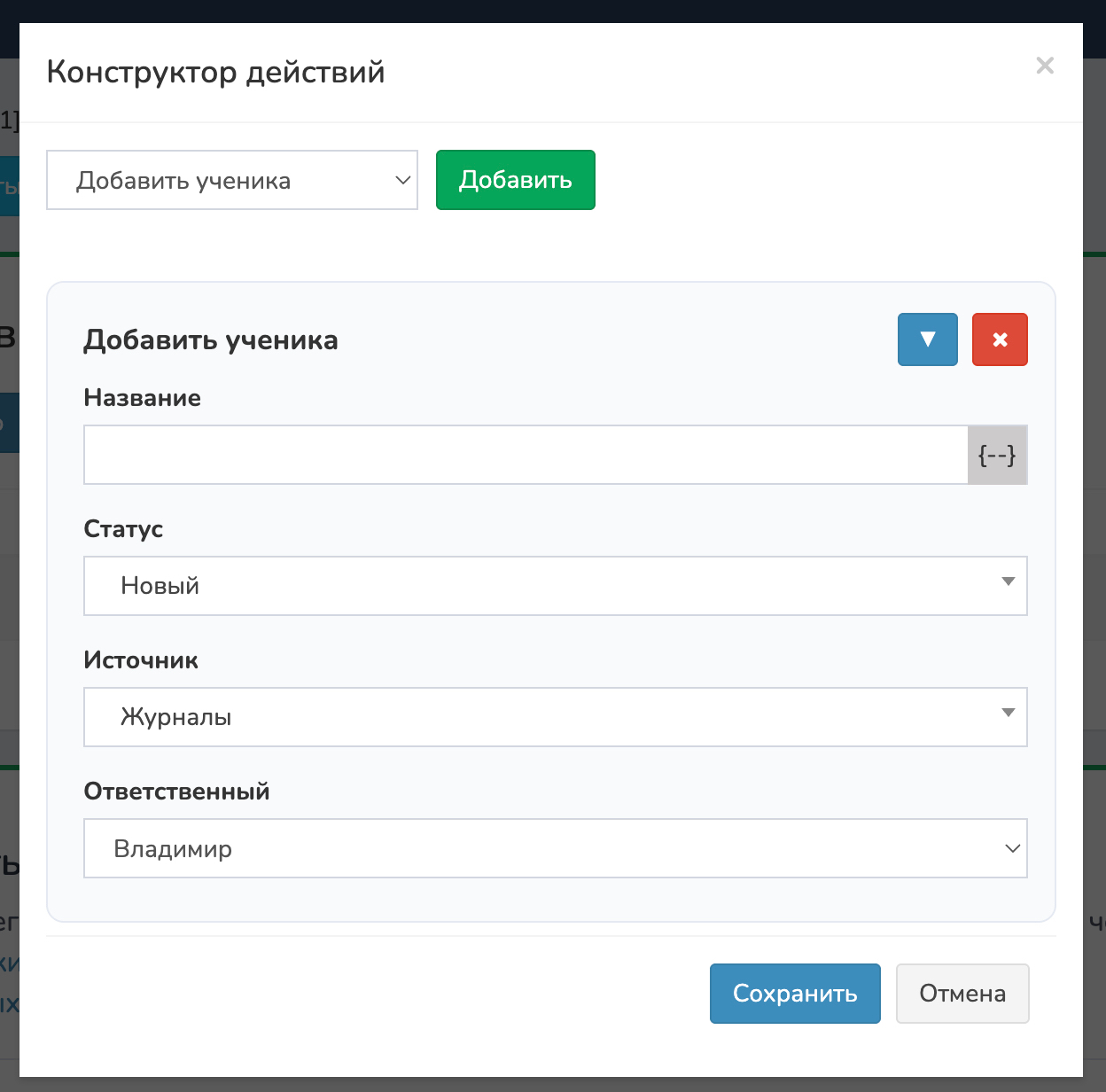
Поля действия
| Поле | Тип | Описание |
|---|---|---|
| Название | текст + шорткоды | Имя ученика. Если оставить пустым, берётся из «Название лида» в общих настройках. |
| Статус | выпадающий список | Статус клиента (например: «Новый», «Активный»). Загружается из MoyKlass. |
| Источник | выпадающий список | Рекламный источник (например: «Сайт», «Вебинар»). Загружается из справочника MoyKlass. |
| Ответственный | выпадающий список | Менеджер, ответственный за ученика. |
Пример заполнения
| Поле | Значение |
|---|---|
| Название | {#name#} |
| Статус | Новый |
| Источник | Сайт |
| Ответственный | Иванов Пётр |
Как это работает
- Система берёт
name,email,phoneиз входящих данных. - Если включён поиск дублей — ищет ученика по email/телефону.
- Если ученик найден — использует его. Если нет — создаёт нового с указанными параметрами.
- Источник и ответственный добавляются, если указаны.
- При успешном создании/нахождении сохраняется ID ученика для последующих действий.
Изменить ученика
Что делает: обновляет данные существующего ученика. Если ученик не найден, автоматически создаёт нового и затем обновляет.
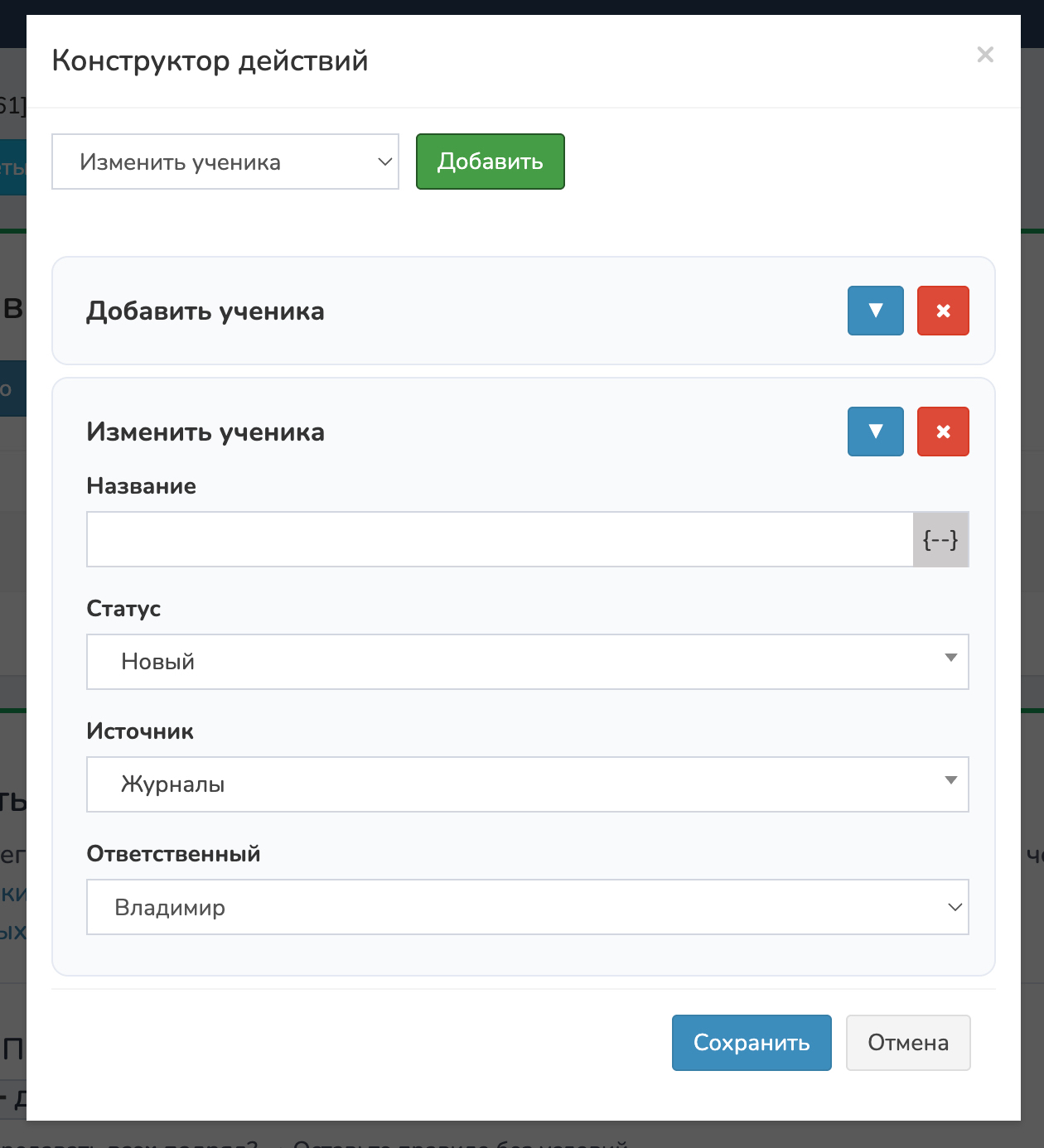
Поля действия
| Поле | Тип | Описание |
|---|---|---|
| Название | текст + шорткоды | Новое имя ученика. Если пусто — берётся из «Название лида» в общих настройках. |
| Статус | выпадающий список | Новый статус клиента. |
| Источник | выпадающий список | Новый рекламный источник. |
| Ответственный | выпадающий список | Новый ответственный менеджер. |
Пример: смена статуса после вебинара
| Поле | Значение |
|---|---|
| Название | (оставить пустым — не менять) |
| Статус | Был на вебинаре |
| Источник | (оставить пустым — не менять) |
| Ответственный | (оставить пустым — не менять) |
Пример: обновление данных при оплате
| Поле | Значение |
|---|---|
| Название | {#name#} |
| Статус | Активный клиент |
| Источник | (оставить пустым) |
| Ответственный | Петрова Анна |
Как это работает
- Ищет ученика по email/телефону.
- Если не найден, автоматически создаёт нового.
- Обновляет найденного/созданного ученика.
- Email и телефон из существующей записи сохраняются (не затираются).
Важно: если вам нужно и создать, и обновить ученика — добавьте оба действия. «Добавить ученика» выполнится первым, «Изменить ученика» — вторым.
Добавить оплату
Что делает: создаёт платёж для ученика в MoyKlass.
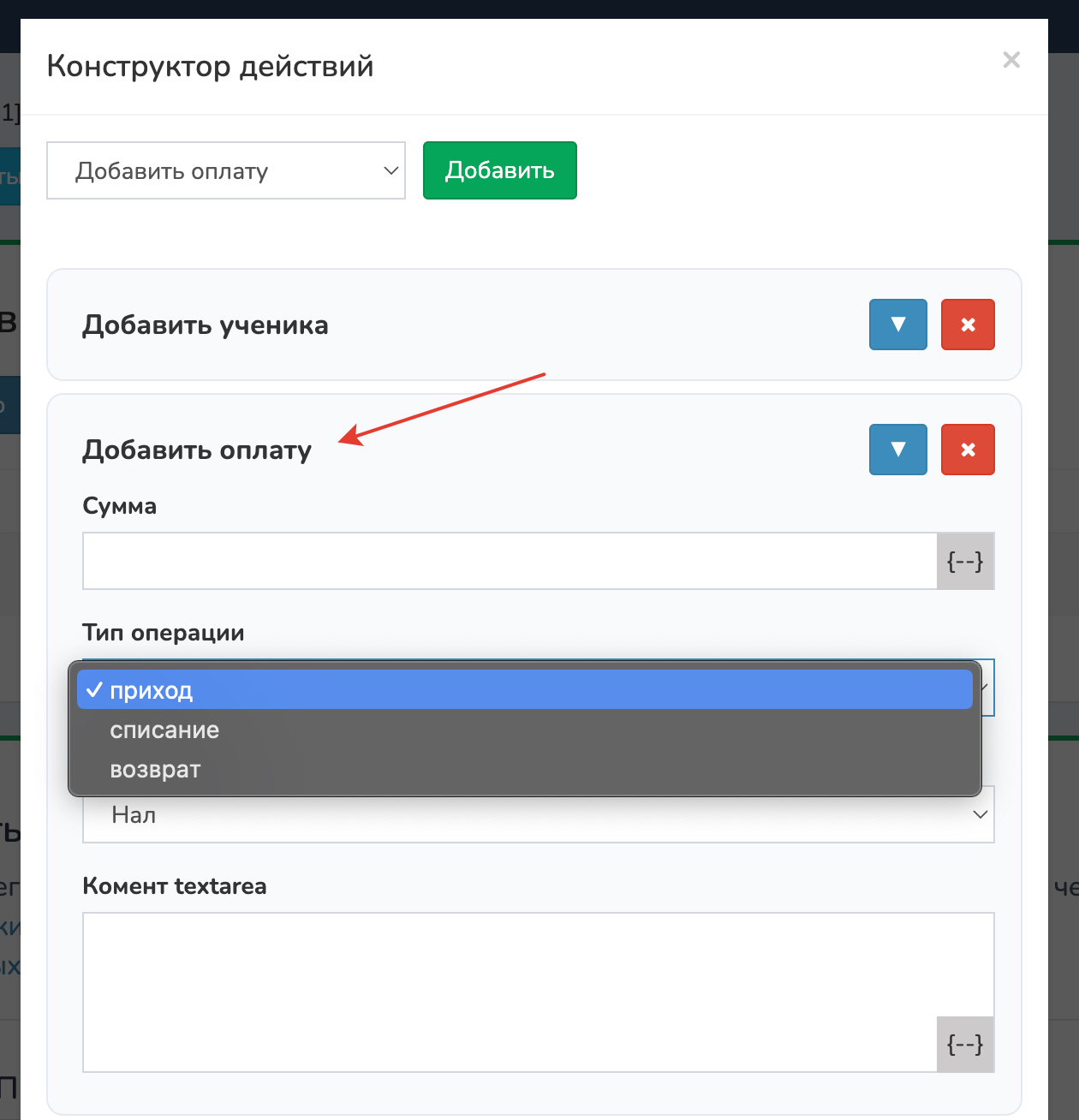
Поля действия
| Поле | Тип | Описание |
|---|---|---|
| Сумма | текст + шорткоды | Сумма платежа. Приводится к целому числу. |
| Тип операции | выпадающий список | Приход (income), Списание (debit) или Возврат (refund). |
| Тип оплаты | выпадающий список | Тип из справочника MoyKlass (например: «Банковская карта», «Наличные»). |
| Комментарий | текстовое поле + шорткоды | Комментарий к платежу. |
Пример: оплата тарифа
| Поле | Значение |
|---|---|
| Сумма | {#costMoney#} |
| Тип операции | Приход |
| Тип оплаты | Банковская карта |
| Комментарий | Оплата тарифа "{#positions#}", заказ №{#payment_number#} |
Пример: возврат
| Поле | Значение |
|---|---|
| Сумма | {#costMoney#} |
| Тип операции | Возврат |
| Тип оплаты | Банковская карта |
| Комментарий | Возврат по заказу №{#payment_number#} |
Как это работает
- Ищет ученика по email/телефону. Если не найден, создаёт нового.
- Создаёт платёж с указанными параметрами.
- Дата платежа — текущая (автоматически).
- ID ученика подставляется автоматически.
Важно: сумма приводится к целому числу. Дробные значения округляются вниз (например, 1500.75 станет 1500). Если шорткод вернёт текст (например, «1500 руб.»), всё кроме цифр обрежется.
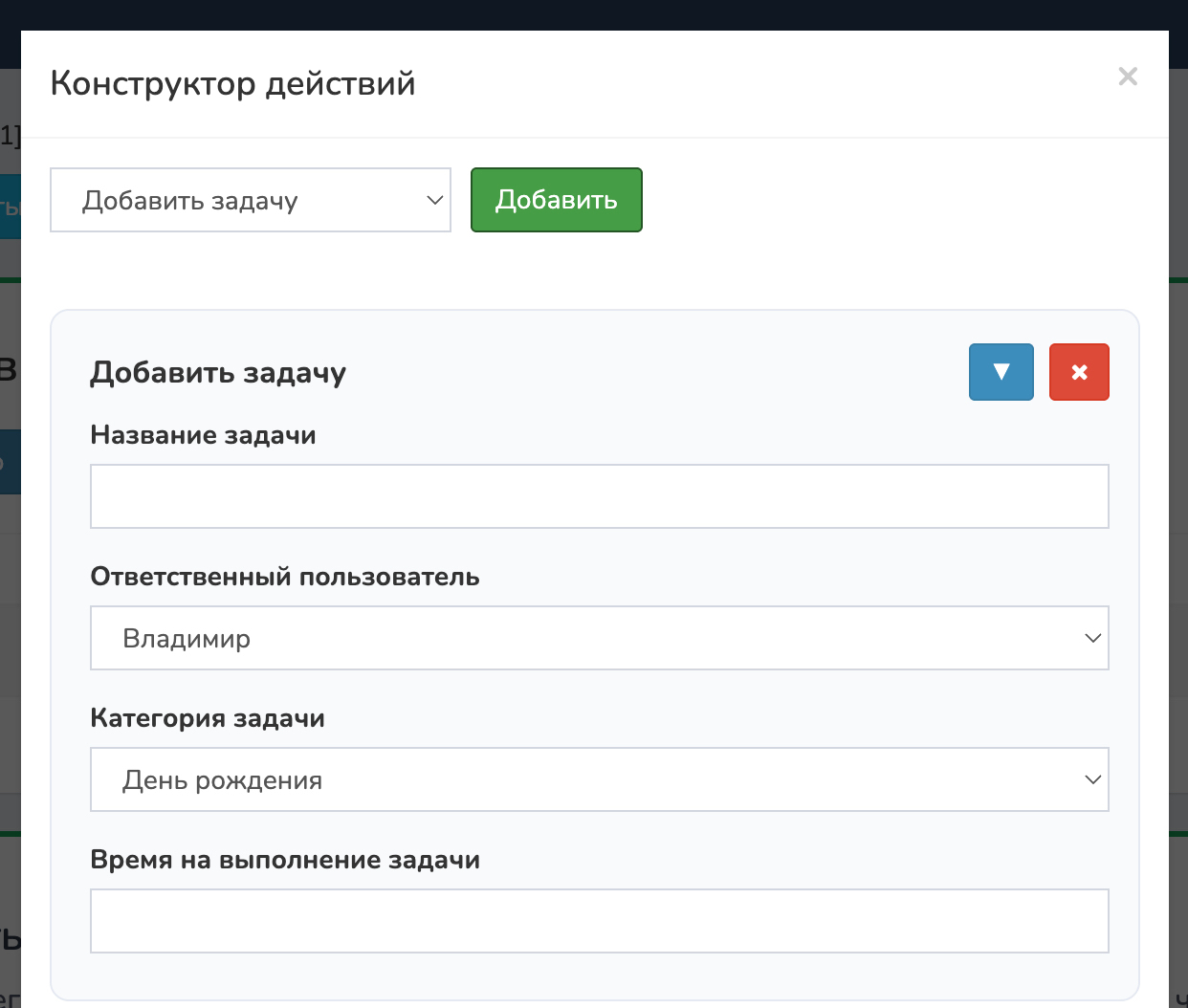
Добавить задачу
Что делает: создаёт задачу в MoyKlass, привязанную к ученику.
Поля действия
| Поле | Тип | Описание |
|---|---|---|
| Название задачи | текст + шорткоды | Текст задачи. |
| Ответственный пользователь | выпадающий список | Менеджер, которому назначается задача. |
| Категория задачи | выпадающий список | Категория из справочника MoyKlass. |
| Время на выполнение задачи | текст | Количество часов. По умолчанию — 8. |
Пример: задача «Позвонить»
| Поле | Значение |
|---|---|
| Название задачи | Позвонить {#name#}, тел. {#phone#} |
| Ответственный | Иванов Пётр |
| Категория | Звонок |
| Время на выполнение | 24 |
Пример: задача «Проверить оплату»
| Поле | Значение |
|---|---|
| Название задачи | Проверить оплату от {#name#} на сумму {#costMoney#} руб. |
| Ответственный | Петрова Анна |
| Категория | Проверка |
| Время на выполнение | 4 |
Как это работает
- Ищет ученика по email/телефону. Если не найден, создаёт.
- Устанавливает дату начала — текущее время.
- Устанавливает дедлайн — текущее время + указанное количество часов.
- Привязывает задачу к ID ученика.
Добавить примечание
Что делает: добавляет внутренний комментарий к карточке ученика. Комментарий виден только менеджерам, ученик его не видит.
Поля действия
| Поле | Тип | Описание |
|---|---|---|
| Комментарий | текстовое поле + шорткоды | Текст примечания. |
Особенности
- Можно добавить несколько примечаний в одном триггере, для этого нажмите «Добавить» ещё раз.
- Примечания не видны ученику (
showToUser = false). Они доступны только менеджерам в интерфейсе MoyKlass.
Пример: примечание о вебинаре
Был на вебинаре {#webinarId#}.
Смотрел {#bil_minut#} мин.
Кликал по кнопке: {#clickFile#}.
Пример: примечание об оплате
Оплата: {#costMoney#} руб.
Тариф: {#positions#}
Статус: {#payment_status#}
Пример: примечание о регистрации
Регистрация с лендинга.
UTM: {#utm_source#} / {#utm_medium#} / {#utm_campaign#}
Порядок выполнения действий
Действия выполняются в фиксированном порядке, независимо от того, в каком порядке вы их добавили в интерфейсе:
| # | Действие | Что происходит |
|---|---|---|
| 1 | Добавить ученика | Поиск или создание ученика. Сохраняется ID. |
| 2 | Изменить ученика | Обновление данных найденного/созданного ученика. |
| 3 | Добавить задачу | Создание задачи, привязанной к ученику. |
| 4 | Добавить оплату | Создание платежа для ученика. |
| 5 | Добавить примечание | Добавление комментария к карточке ученика. |
Это означает, что ученик всегда будет найден или создан до того, как система создаст оплату, задачу или примечание.
Шорткоды
Во всех текстовых полях можно использовать шорткоды, подстановки данных из входящего события. Нажмите иконку {--} рядом с полем, чтобы увидеть список доступных шорткодов.
Часто используемые шорткоды
| Шорткод | Данные |
|---|---|
{#name#} |
Имя контакта |
{#email#} |
|
{#phone#} |
Телефон |
{#costMoney#} |
Сумма заказа |
{#positions#} |
Название тарифа |
{#payment_number#} |
Номер заказа |
{#payment_status#} |
Статус платежа |
{#payedMoney#} |
Оплачено |
{#leftCostMoney#} |
Осталось оплатить |
{#paymentLink#} |
Ссылка на оплату |
{#webinarId#} |
ID вебинара |
{#bil_minut#} |
Был на вебинаре (минут) |
{#clickFile#} |
Кликал ли по кнопке |
{#city#} |
Город |
{#utm_source#} |
UTM source |
{#utm_medium#} |
UTM medium |
{#utm_campaign#} |
UTM campaign |
Полный список шорткодов зависит от источника данных и отображается при нажатии {--} рядом с полем.
Если в сервис пришло нестандартное поле и его нужно передать дальше, то шорткод для него можно взять из раздела «Контакты». Выберите нужное поле из данных, которые пришли в Vakas-tools, и используйте его для передачи в другой сервис.
Типичные сценарии настройки
Сценарий 1: Регистрация → новый ученик в MoyKlass
Цель: при регистрации на вебинар автоматически создать ученика в MoyKlass.
Шаг 1. Настройте общие настройки
1 Нажмите «Общие настройки»
2 Установите «Проверять на дубли»
3 Укажите «Название лида»: {#name#}
4 Выберите «Статус клиента»: Новый
5 Сохраните
Шаг 2. Настройте действия триггера
Нажмите «Действия» напротив нужного триггера.
Действие: Добавить ученика
| Поле | Значение |
|---|---|
| Название | {#name#} |
| Статус | Новый |
| Источник | Сайт |
| Ответственный | Иванов Пётр |
Результат
При каждой регистрации система:
- Ищет ученика по email/телефону.
- Если не найден, создаёт нового с именем, статусом «Новый» и источником «Сайт».
- Если найден, работает с существующим (дубль не создаётся).
Сценарий 2: Оплата → платёж + примечание
Цель: при поступлении оплаты создать платёж в MoyKlass и добавить примечание.
Настройте действия триггера
Действие 1: Добавить ученика (чтобы гарантировать, что ученик существует)
| Поле | Значение |
|---|---|
| Название | {#name#} |
| Статус | Активный клиент |
Действие 2: Добавить оплату
| Поле | Значение |
|---|---|
| Сумма | {#costMoney#} |
| Тип операции | Приход |
| Тип оплаты | Банковская карта |
| Комментарий | Оплата тарифа "{#positions#}" |
Действие 3: Добавить примечание
Оплата получена: {#costMoney#} руб.
Тариф: {#positions#}
Заказ №{#payment_number#}
Статус: {#payment_status#}
Результат
При оплате система:
- Находит или создаёт ученика.
- Создаёт платёж на указанную сумму.
- Добавляет примечание с деталями заказа.
Сценарий 3: Вебинар → обновление статуса + задача + примечание
Цель: после вебинара изменить статус ученика, поставить задачу менеджеру и добавить примечание о поведении на вебинаре.
Настройте действия триггера
Действие 1: Изменить ученика
| Поле | Значение |
|---|---|
| Название | (оставить пустым) |
| Статус | Был на вебинаре |
Действие 2: Добавить задачу
| Поле | Значение |
|---|---|
| Название задачи | Позвонить {#name#} — был на вебинаре {#bil_minut#} мин. |
| Ответственный | Иванов Пётр |
| Категория | Звонок |
| Время на выполнение | 24 |
Действие 3: Добавить примечание
Был на вебинаре {#webinarId#}.
Смотрел {#bil_minut#} мин.
Город: {#city#}
Кликал по кнопке: {#clickFile#}
Результат
После вебинара система:
- Находит ученика и меняет статус на «Был на вебинаре».
- Ставит задачу менеджеру «Позвонить» с дедлайном через 24 часа.
- Добавляет примечание с данными о поведении на вебинаре.
Сценарий 4: Регистрация → ученик + задача менеджеру
Цель: при регистрации создать ученика и поставить задачу менеджеру позвонить.
Настройте действия триггера
Действие 1: Добавить ученика
| Поле | Значение |
|---|---|
| Название | {#name#} |
| Статус | Новый |
| Источник | Вебинар |
Действие 2: Добавить задачу
| Поле | Значение |
|---|---|
| Название задачи | Позвонить новому лиду: {#name#}, {#phone#} |
| Ответственный | Петрова Анна |
| Категория | Звонок |
| Время на выполнение | 8 |
Результат
При регистрации система:
- Создаёт ученика со статусом «Новый» и источником «Вебинар».
- Ставит задачу менеджеру Петровой с дедлайном 8 часов.
Сценарий 5: Событие из amoCRM → привязка ученика + оплата
Цель: при событии из amoCRM найти ученика MoyKlass по ID контакта amoCRM и создать платёж.
Шаг 1. Настройте общие настройки
1 Нажмите «Общие настройки»
2 Установите «Проверять на дубли»
3 В блоке «По какому полю искать дубли»
Id контакта amoCRM. Значение поля: {#amocrm_contact_id#}.4 Сохраните
Шаг 2. Настройте действия триггера
Действие 1: Добавить ученика
| Поле | Значение |
|---|---|
| Название | {#name#} |
| Статус | Активный клиент |
Действие 2: Добавить оплату
| Поле | Значение |
|---|---|
| Сумма | {#costMoney#} |
| Тип операции | Приход |
| Тип оплаты | Банковская карта |
| Комментарий | Оплата из amoCRM, заказ №{#payment_number#} |
Результат
При событии из amoCRM система:
- Ищет ученика по ID контакта amoCRM (дополнительный поиск).
- Если не найден — создаёт.
- Создаёт платёж.
Частые вопросы и проблемы
0. 3) Тип операции выбран? Решение: добавьте действие «Добавить ученика» перед «Добавить оплату», чтобы гарантировать наличие ученика. Убедитесь, что шорткод суммы возвращает число.showToUser = false). Ученик их не видит.{#costMoney#} может содержать текст или символы валюты. Значение приводится к целому числу — всё кроме цифр обрежется. Пример: "1 500 руб." → 1 (обрезалось после пробела). Решение: убедитесь, что источник данных передаёт сумму как число без пробелов и символов (например, 1500).