
Подключение GetCourse
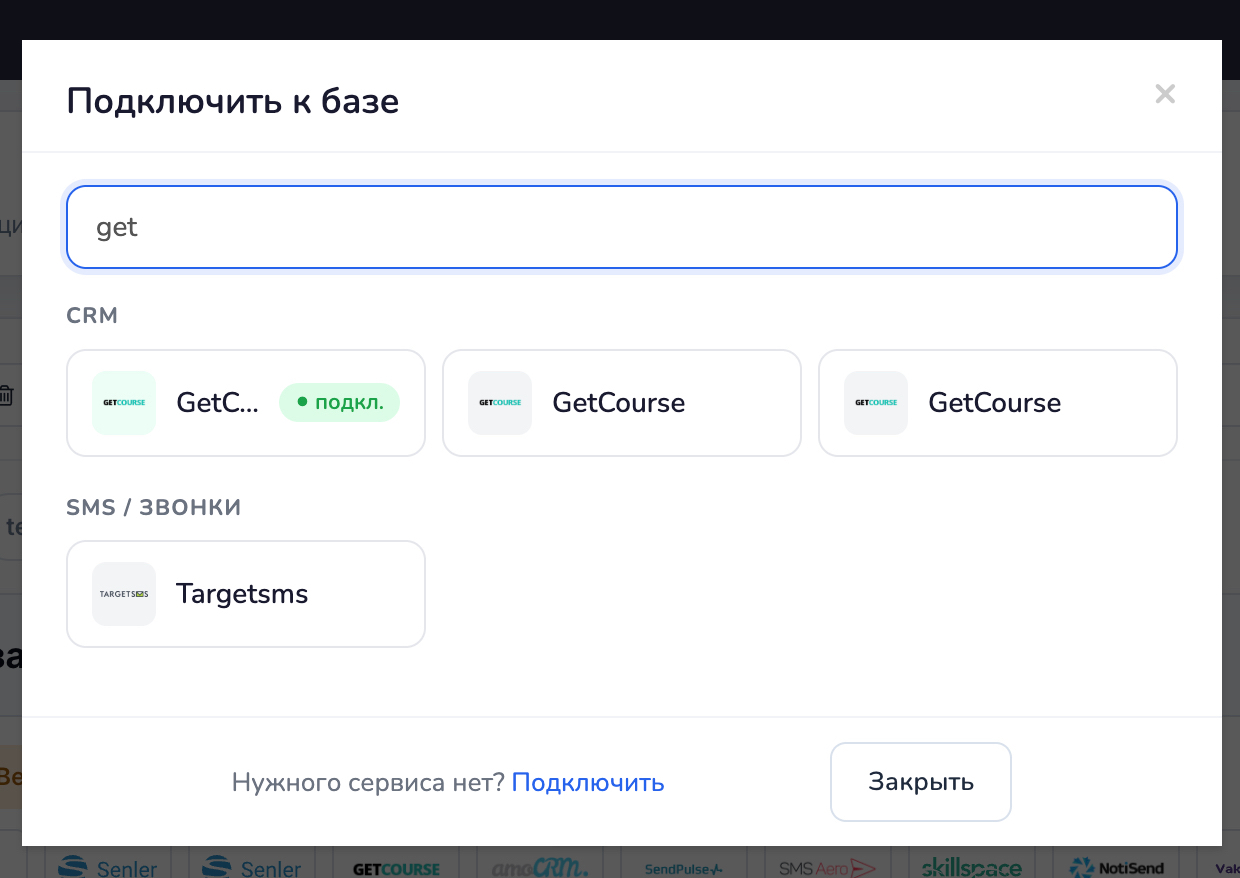
1 Перейдите в Сервисы и доступы → Добавить сервис → GetCourse
2 Заполните форму
- Название — произвольное имя (например, «GetCourse — основная школа»).
- Страна (домен) — выберите домен:
.ru,.es,.com.br,.ro,.co.in,.io. - accountName — часть URL перед
.getcourse. Например:myschool. - secretKey — API-ключ с правами «Для чтения и записи».
3 Нажмите «Добавить сервис»
Авторизация по API-ключу. Если появилась ошибка — проверьте ключ, имя аккаунта и выбранный домен.
Где взять API-ключ
1 Войдите в GetCourse
2 Перейдите по адресу
https://ВАШ_ДОМЕН/saas/account/api3 Создайте ключ с правами «Для чтения и записи»
4 Скопируйте ключ
Ключ «Для чтения» не подойдёт — нужны права на запись. API доступен только на платных тарифах GetCourse.
Обновление ключа
Если ключ изменился — нажмите на подключение в списке сервисов, введите новый ключ и нажмите «Обновить». Правила и настройки сохранятся.
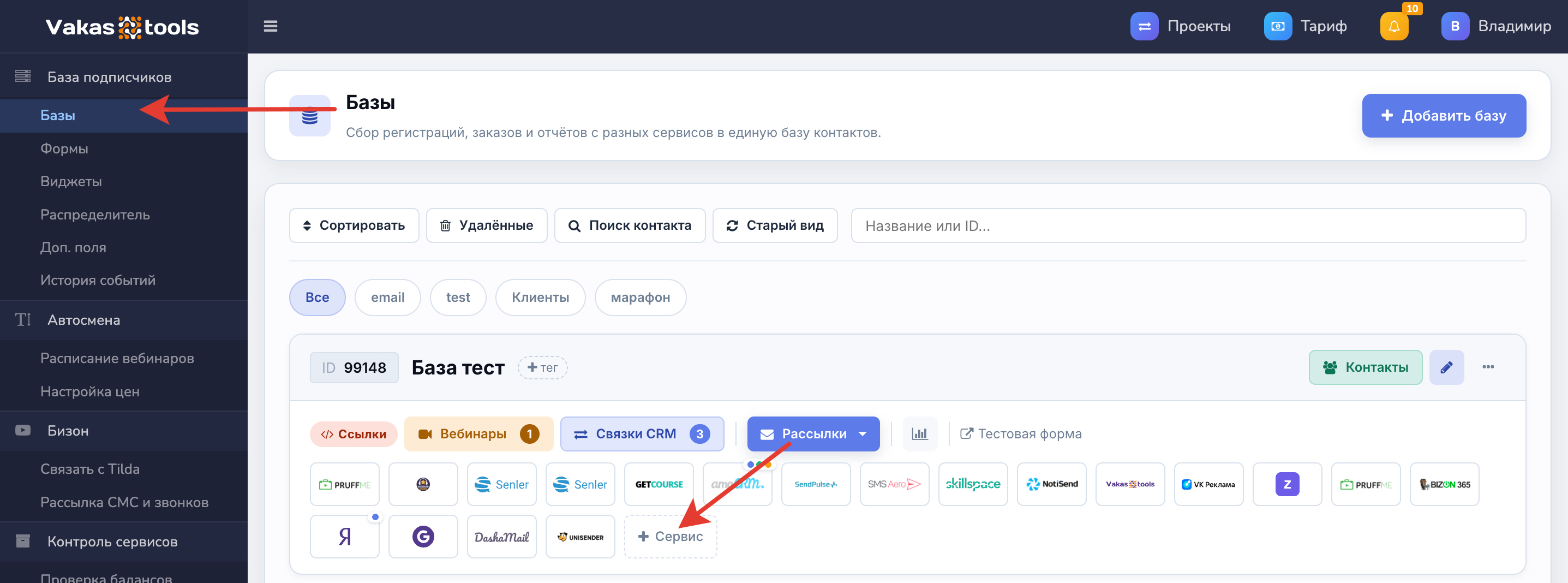
В базах добавьте сервис к базе кнопкой [+Сервис].
Как работает интеграция — общая схема
Передача данных настраивается через правила. На странице сервиса три вкладки: Регистрации, Отчёты, Заказы.

1 Правило
2 Условия
3 Действия
Общие настройки
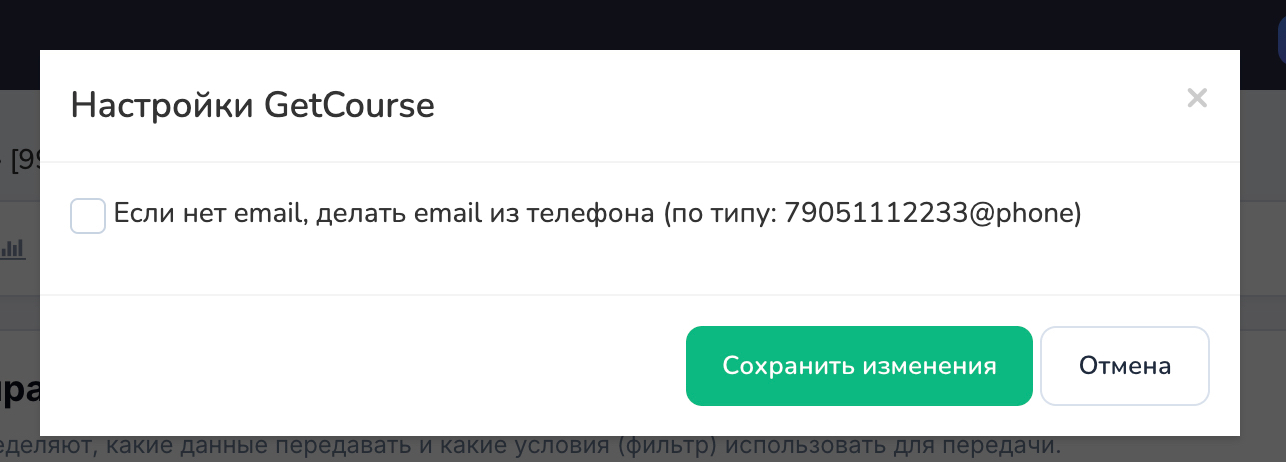
Кнопка «Настройки» на странице правил. Применяются ко всем действиям.
Email из телефона
| Настройка | Описание |
|---|---|
| Если нет email, делать email из телефона | GetCourse требует email. Если источник передаёт только телефон — система создаст email вида 79051112233@phone. |
Фиктивный email используется только для идентификации. Письма на @phone не дойдут.
Настройка правил
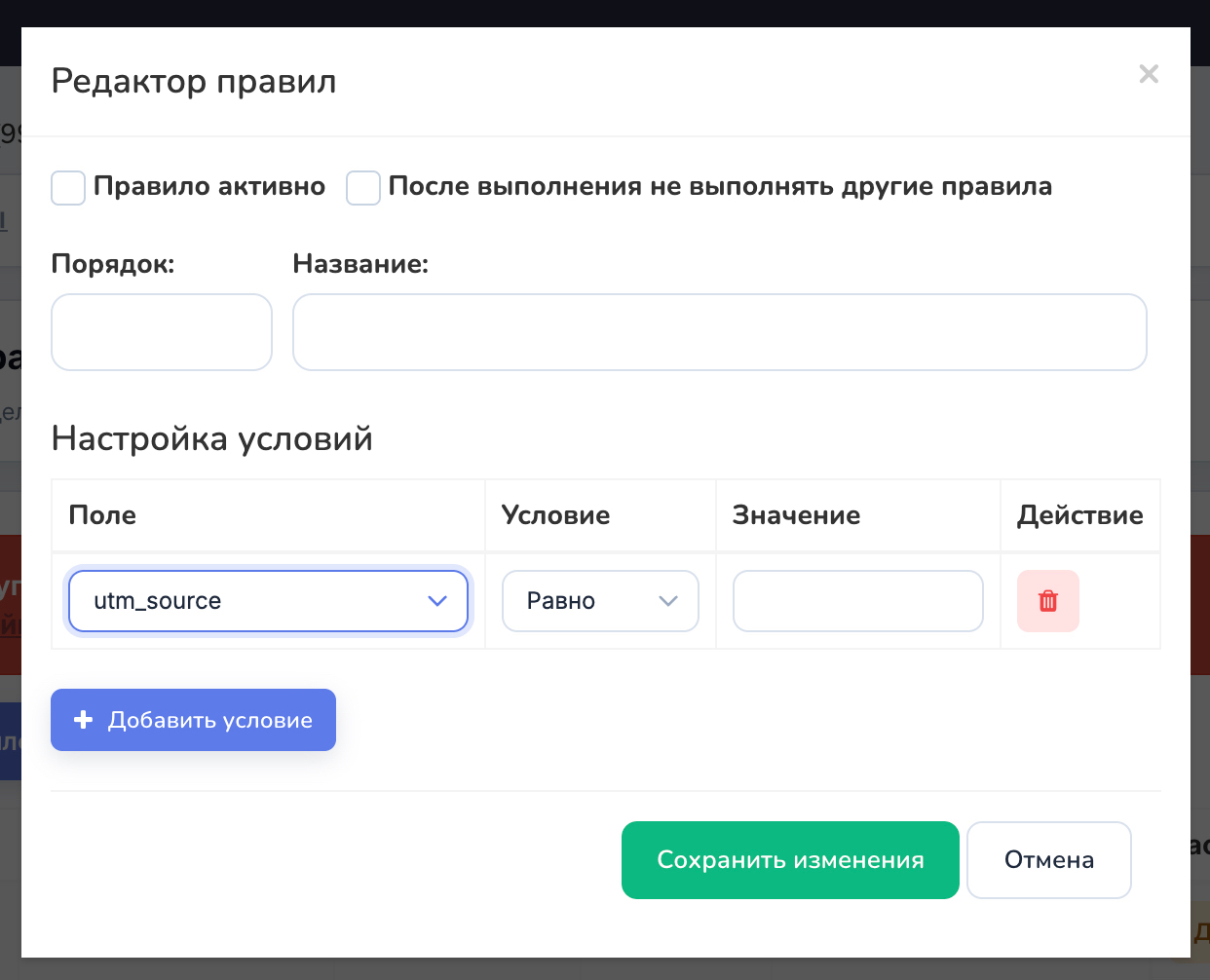
Правило определяет, при каких условиях Vakas-tools передаёт данные в GetCourse. Каждая вкладка (Регистрации, Отчёты, Заказы) содержит свои правила. Правило срабатывает при поступлении соответствующего события и проверяет условия фильтрации.
1 Откройте вкладку нужного события
2 Нажмите «+ Добавить правило»
3 Заполните название и порядок
4 Настройте условия (при необходимости)
5 Включите «Правило активно»
| Параметр | Описание |
|---|---|
| Порядок | Число: правила проверяются по возрастанию (1 → 2 → 3) |
| Название | Произвольное название для вашего удобства |
| Правило активно | Включает/выключает правило |
| После выполнения не выполнять другие правила (Стоп) | Если включено и правило сработало, следующие правила по порядку пропускаются |
| Условия | Фильтры: поле + оператор + значение. Без условий правило срабатывает всегда |
«Стоп» полезен, когда нужно разделить обработку. Например: первое правило с условием «тариф = VIP» обрабатывает VIP-клиентов и включает «Стоп». Второе правило без условий обрабатывает всех остальных. Без «Стоп» оба правила сработали бы для VIP.

Конструктор действий
Нажмите «Действия» напротив правила. Выберите действие и нажмите «Добавить».

Значок ⧉ — множественное добавление
Зелёный значок ⧉ означает, что действие можно добавить несколько раз.
| Действие | ⧉ | Пример |
|---|---|---|
| Пользователь | — | Один блок: создание/обновление контакта |
| Группы пользователя | ⧉ | Блок 1: группа Вебинар. Блок 2: группа Новые |
| Поля контакта | ⧉ | Блок 1: Город = {#city#} |
| Заказ | — | Один заказ с одним предложением |
| Заказ (множественный) | ⧉ | Блок 1: COURSE_A. Блок 2: COURSE_B |
| Поля заказа | ⧉ | Кастомные поля заказа |
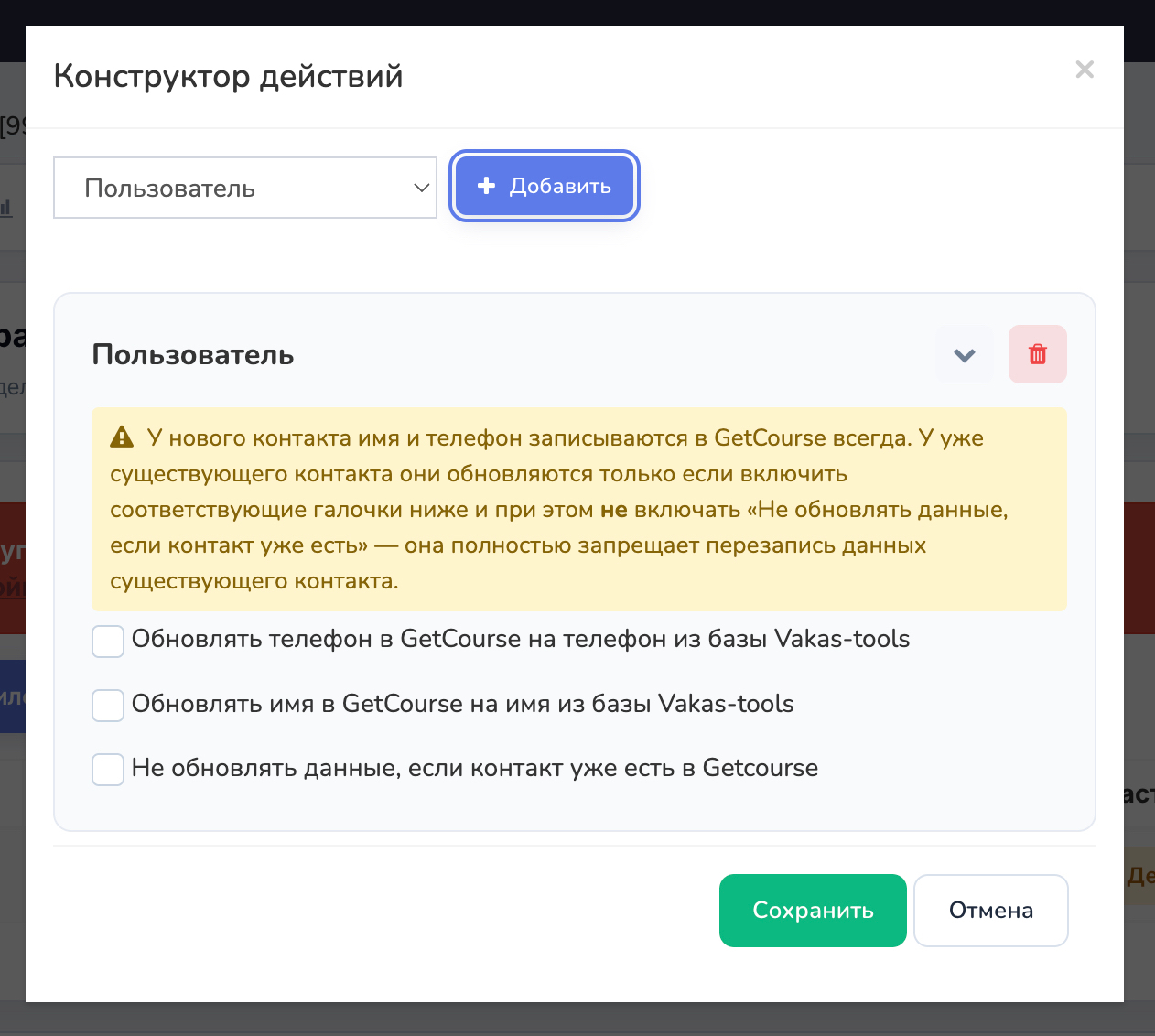
Создание и обновление пользователя
Цель: автоматически создавать или обновлять контакт в GetCourse.
1 Создайте правило на нужной вкладке
2 Добавьте действие «Пользователь»
- Не обновлять данные, если контакт есть — имя и данные не перезапишутся.
- Обновлять телефон — по умолчанию телефон устанавливается только при создании.
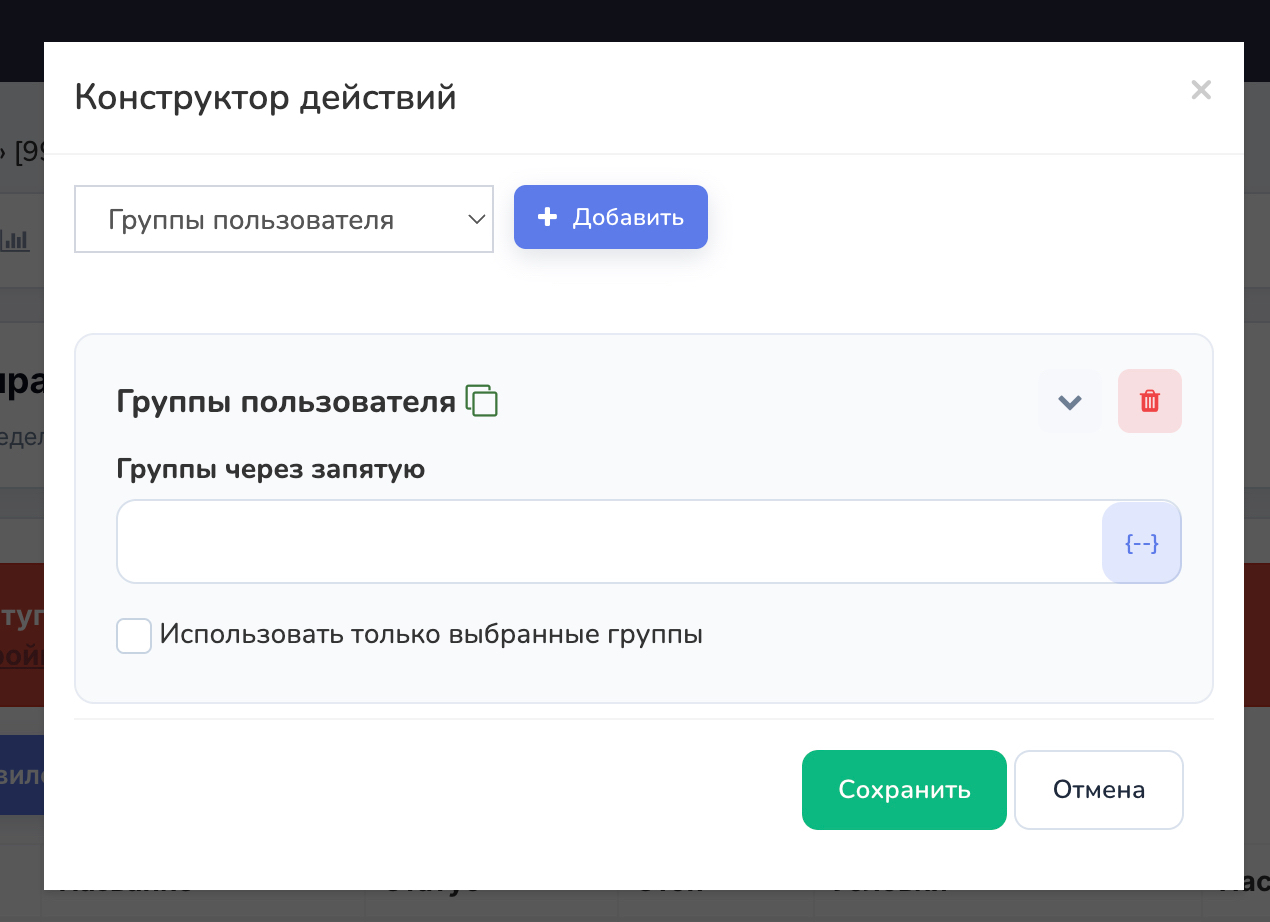
Назначение групп пользователю
Цель: добавить пользователя в одну или несколько групп GetCourse.
1 Добавьте действие «Пользователь»
2 Добавьте действие «Группы пользователя»
Можно добавить несколько блоков «Группы пользователя» — контакт попадёт во все указанные группы.
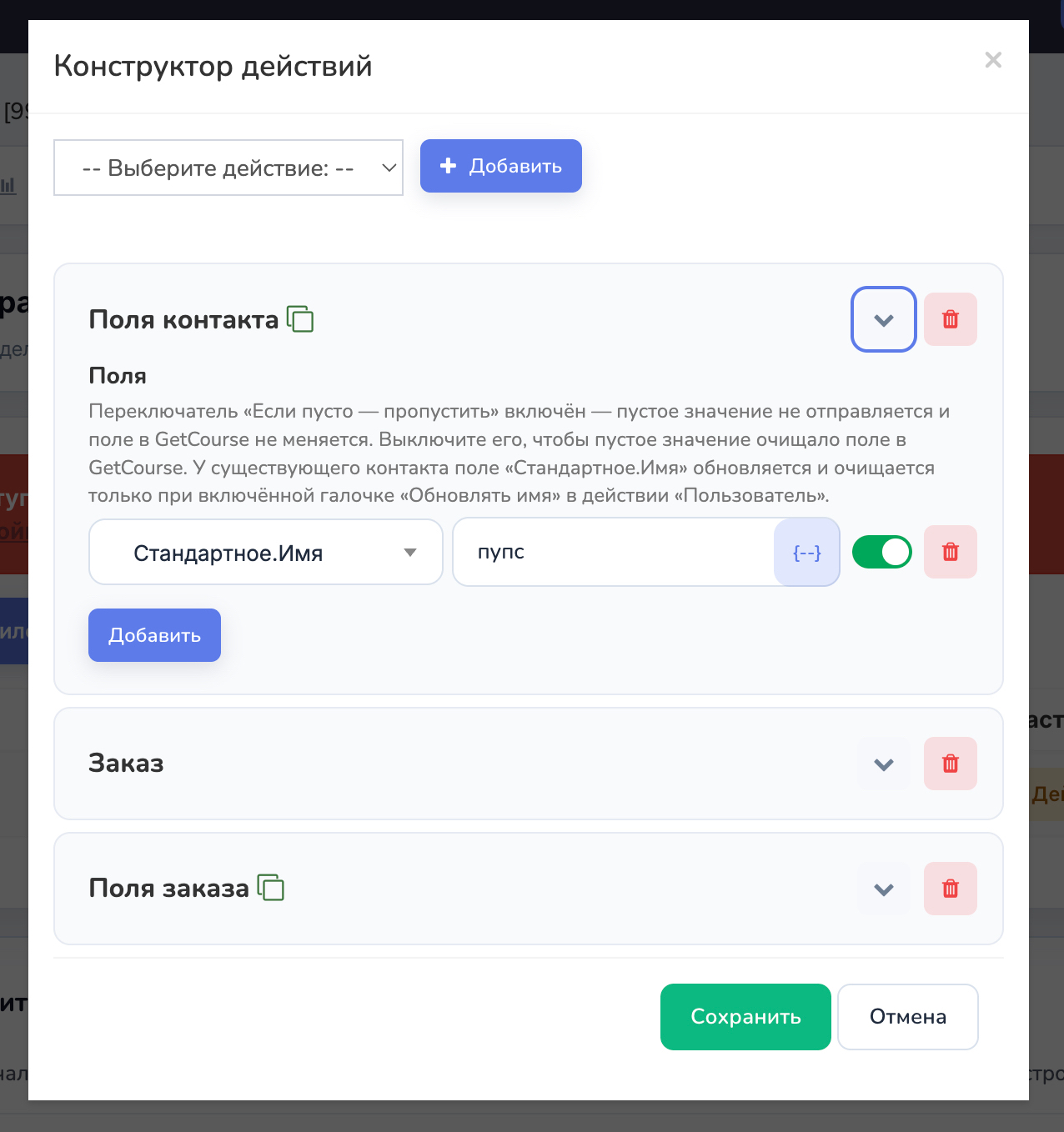
Заполнение дополнительных полей контакта
Цель: обновить кастомные поля пользователя в GetCourse.
1 Убедитесь, что действие «Пользователь» добавлено
2 Добавьте действие «Поля контакта»
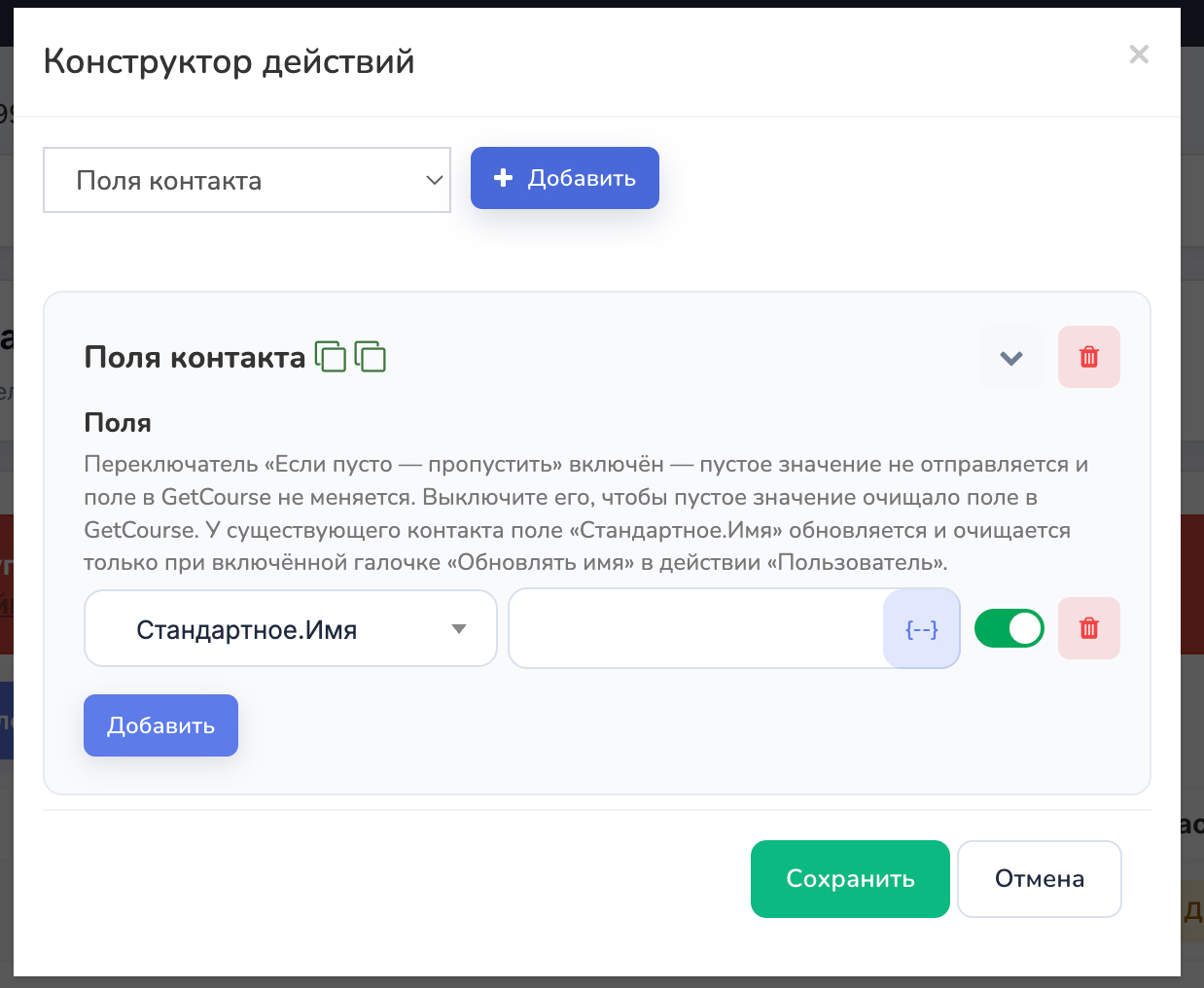
Стандартные поля:
| Поле | Что заполняет |
|---|---|
| Стандартное.Имя | Имя контакта |
| Стандартное.Фамилия | Фамилия контакта |
| Стандартное.Город | Город контакта |
| Стандартное.Страна | Страна контакта |
Кастомные поля подгружаются автоматически из GetCourse.
Переключатель «Если пусто — пропустить»
У каждого поля в действии «Поля контакта» есть переключатель «Если пусто — пропустить» (третья колонка в таблице полей).
| Состояние | Что происходит |
|---|---|
| Включён (по умолчанию) | Если значение пустое, поле не отправляется в GetCourse. Текущее значение в карточке контакта остаётся без изменений. |
| Выключен | Пустое значение отправляется в GetCourse и очищает поле в карточке контакта. |
Поле «Стандартное.Имя» обновляется и очищается только при включённой галочке «Обновлять имя» в действии «Пользователь». Без этой галочки имя не изменится, даже если переключатель «Если пусто — пропустить» выключен.
Когда использовать: если источник данных передаёт не все поля и вы не хотите случайно затереть уже заполненные данные, оставьте переключатель включённым. Выключайте только когда нужно целенаправленно очистить поле в GetCourse.
Создание заказа
Цель: при оплате или другом событии создать заказ в GetCourse.
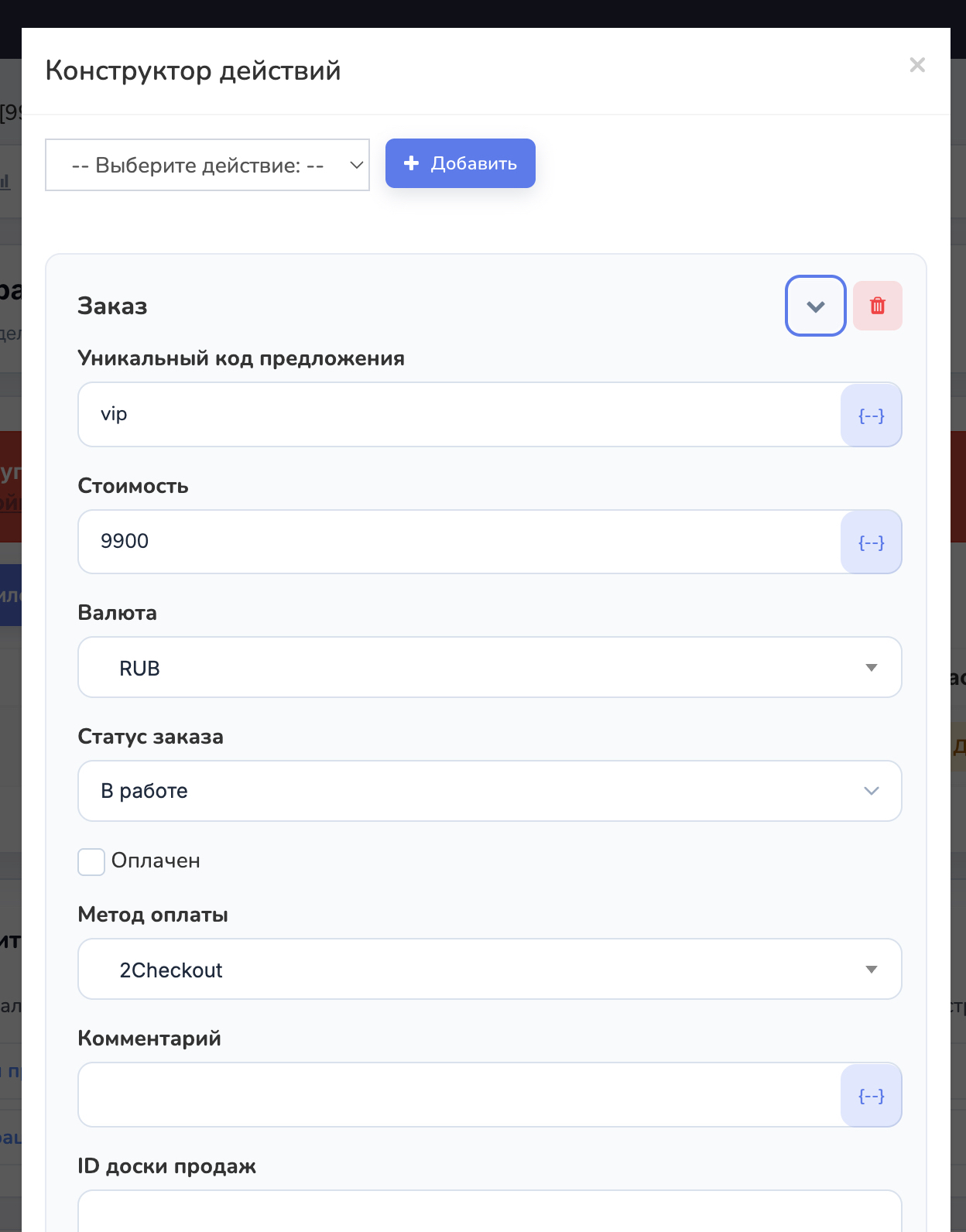
1 Узнайте код предложения
2 Создайте правило на нужной вкладке
3 Добавьте действие «Заказ»
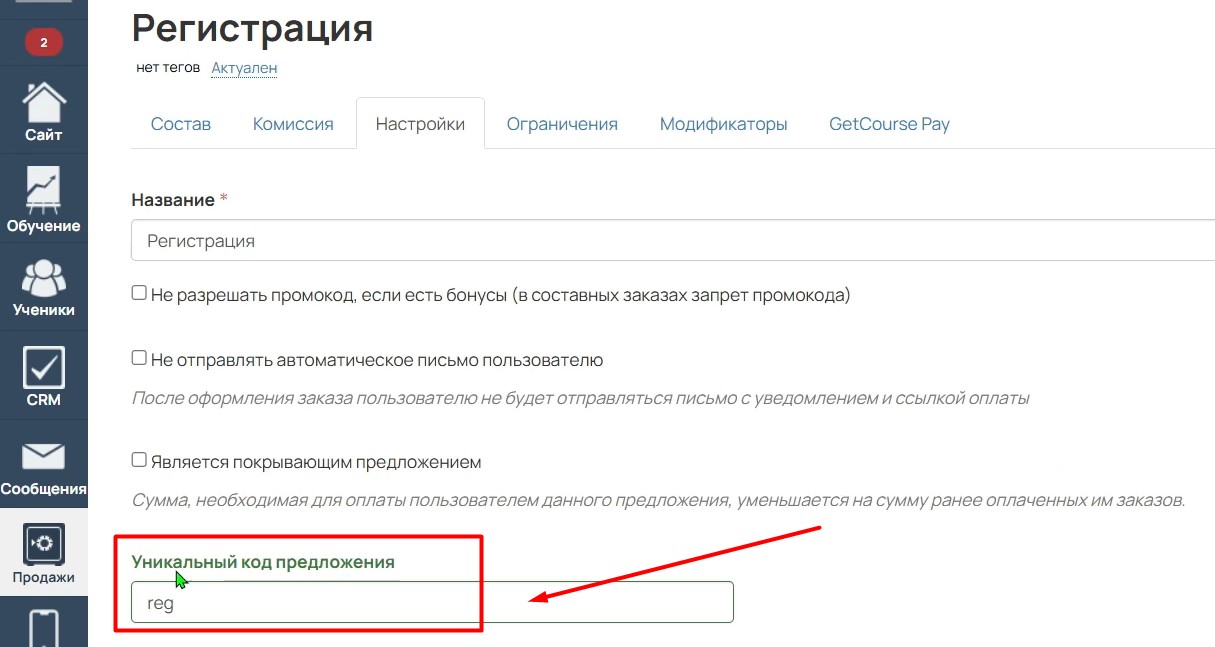
| Поле | Обязательное | Описание |
|---|---|---|
| Код предложения | Да | Уникальный код из GetCourse |
| Стоимость | Нет | Шорткод {#costMoney#} или фиксированная сумма |
| Валюта | Нет | Валюта заказа (по умолчанию RUB). Доступно ~50 валют |
| Статус | Нет | «Оплачен» или «Новый» |
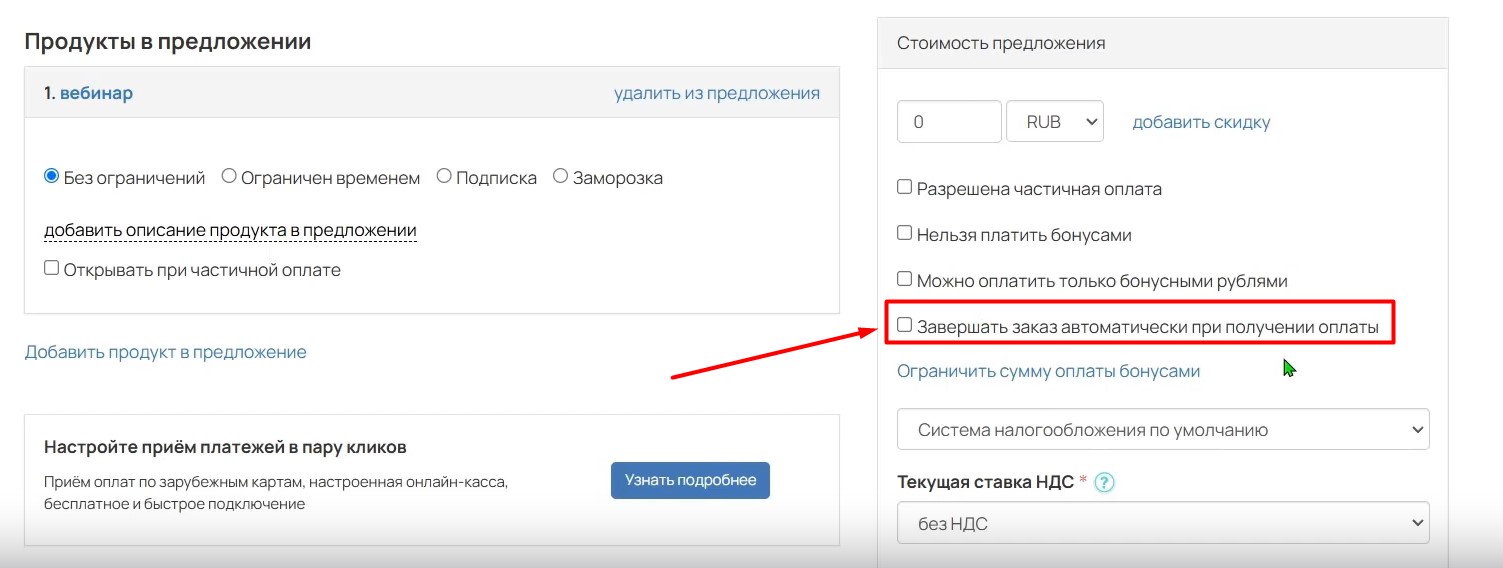
| Оплачен (чекбокс) | Нет | Если включён — к заказу автоматически создаётся платёж |
| Метод оплаты | Нет | «Другое», «Карта» и т.д. |
| Комментарий | Нет | Произвольный текст |
| ID доски | Нет | Номер доски для привязки |
| ID этапа на доске продаж | Нет | Номер этапа (стадии) на доске |
Если чекбокс «Оплачен» включён — к заказу автоматически создаётся запись об оплате.
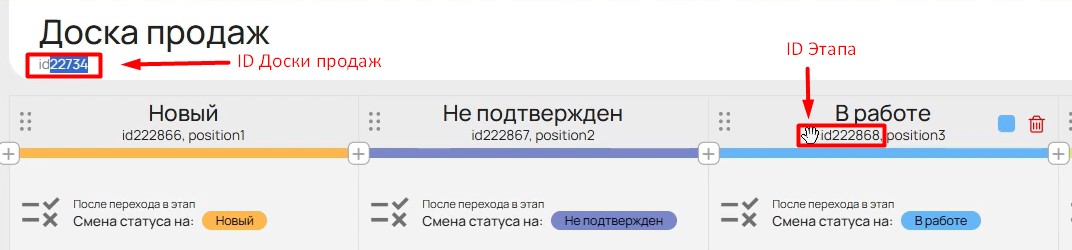
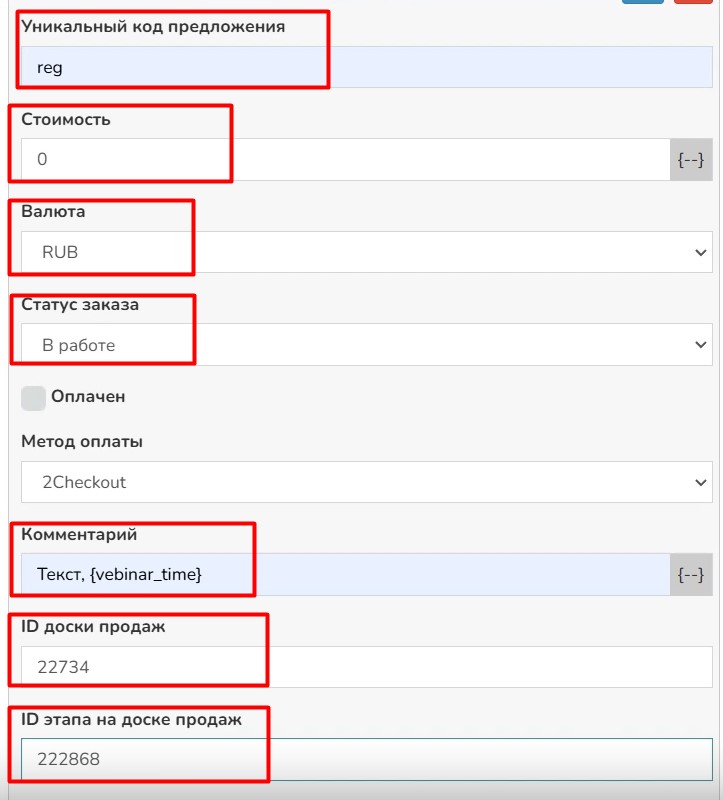
При выборе «Заказ» — заказ создаётся только один. Для нескольких заказов используйте «Заказ (множественный)».
Создание нескольких заказов одновременно
Цель: одно событие создаёт несколько заказов (доступ к нескольким курсам).
1 Создайте правило на нужной вкладке
2 Добавьте действие «Заказ (множественный)»
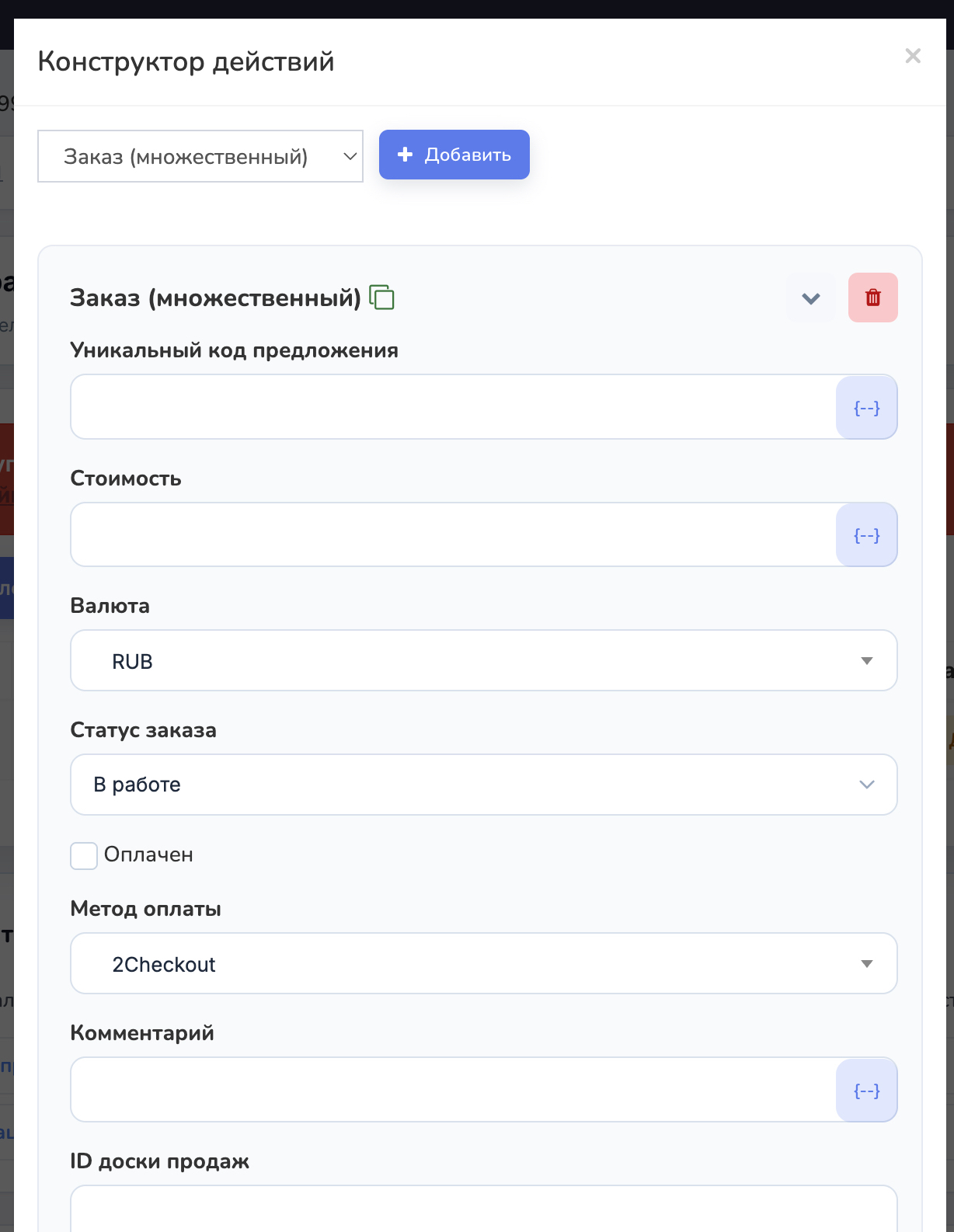
| Блок | Код предложения | Стоимость |
|---|---|---|
| Блок 1 | COURSE_A | 5000 |
| Блок 2 | COURSE_B | 3000 |
Если хотя бы один заказ не создался — об ошибке будет указано в логах с деталями каждого заказа.
Заполнение дополнительных полей заказа
Цель: передать в заказ GetCourse кастомные поля.
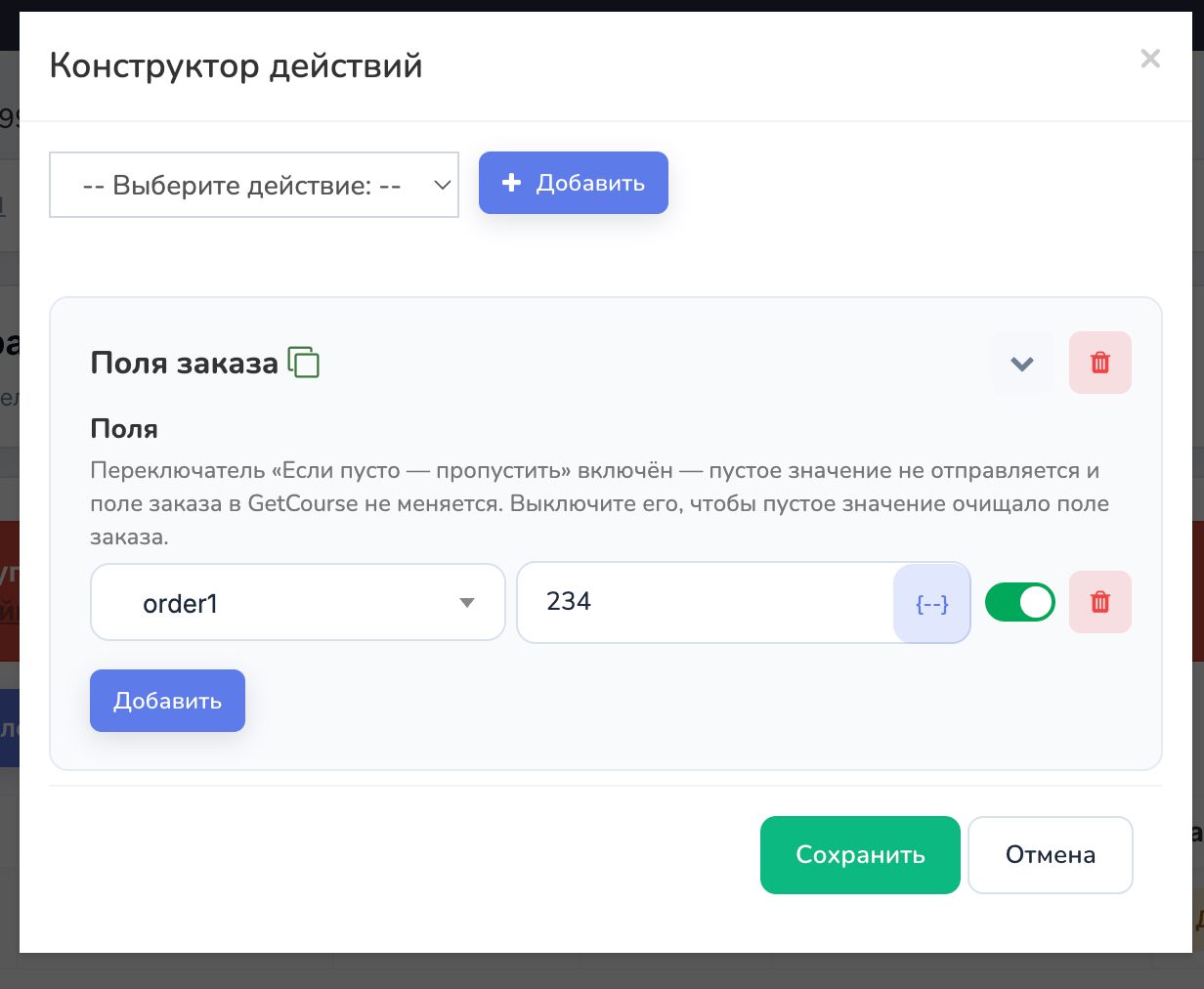
1 Убедитесь, что «Заказ» добавлен
2 Добавьте действие «Поля заказа»
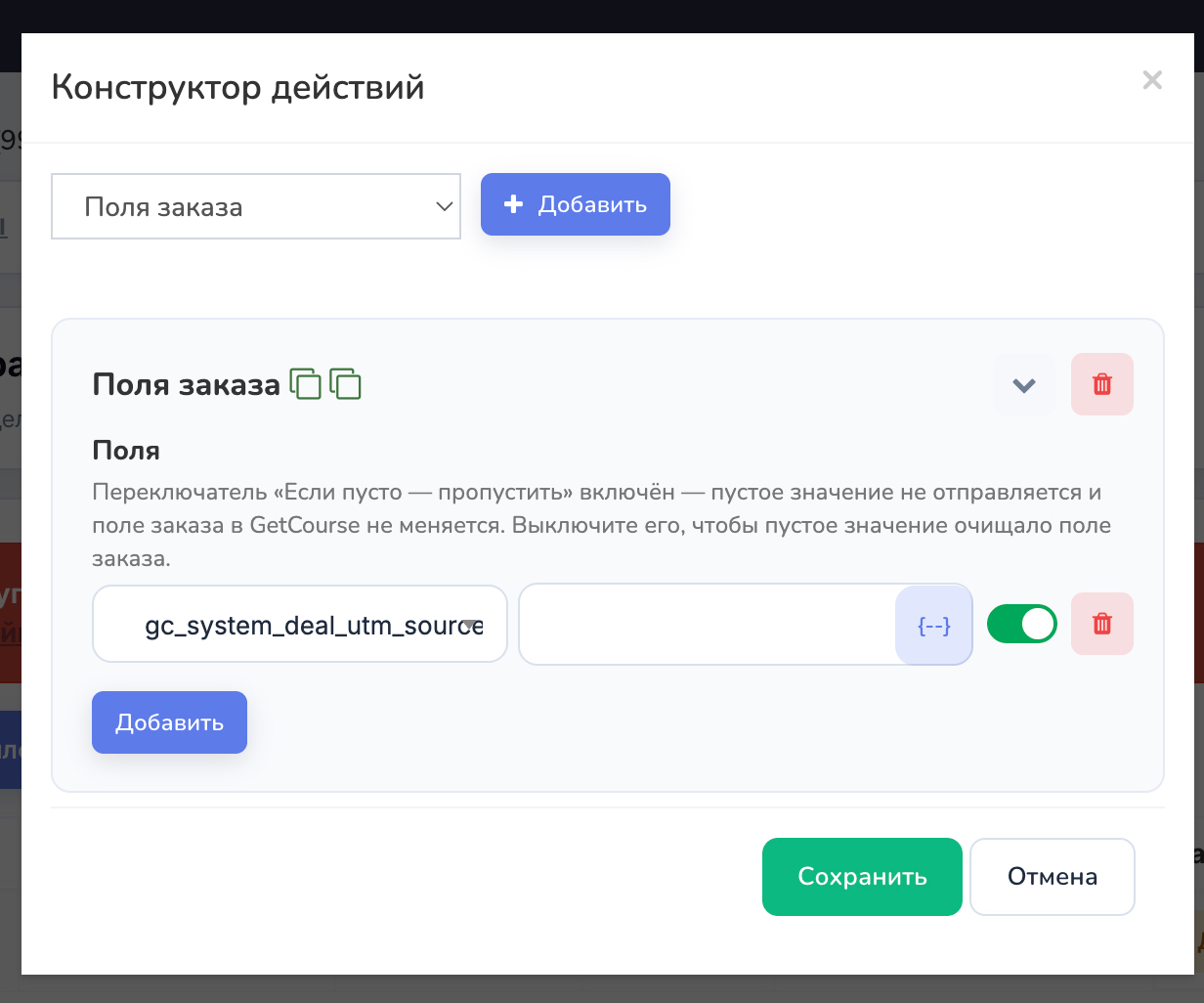
Кастомные поля заказа подгружаются автоматически. Применяются ко всем заказам (и обычному, и множественному).
Переключатель «Если пусто — пропустить»
У каждого поля в действии «Поля заказа» есть переключатель «Если пусто — пропустить» (третья колонка).
| Состояние | Что происходит |
|---|---|
| Включён (по умолчанию) | Если значение пустое, поле заказа не отправляется в GetCourse. Текущее значение в заказе остаётся без изменений. |
| Выключен | Пустое значение отправляется и очищает поле заказа в GetCourse. |
Переключатель работает одинаково для обычного заказа и множественного заказа. Применяется к каждому полю независимо.
Типичные сценарии настройки
Сценарий 1. Регистрация → пользователь + группа
Задача: при регистрации создать пользователя и добавить в группу.
1 Вкладка «Регистрации», правило без условий
2 Действие «Пользователь»
3 Действие «Группы пользователя»
Регистрация вебинар.4 Действие «Поля контакта» (по желанию)
Стандартное.Город = {#city#}.Сценарий 2. Оплата → заказ в GetCourse
Задача: при оплате создать оплаченный заказ.
1 Вкладка «Заказы», правило без условий
2 Действие «Заказ»
PRODUCT_123, стоимость: {#costMoney#}, статус: «Оплачен», чекбокс «Оплачен»: вкл.Сценарий 3. Оплата → доступ к нескольким курсам
Задача: одна оплата открывает несколько курсов.
1 Вкладка «Заказы», правило без условий
2 Действие «Заказ (множественный)»
COURSE_A, 5000, оплачен. Блок 2: COURSE_B, 3000, оплачен.Сценарий 4. Неоплаченный заказ
Настройка правила с условиями:
1 Вкладка «Заказы», правило с условиями
2 Добавьте условие
3 Действие «Заказ»
kurs, статус: «Новый» (неоплаченный).


Сценарий 5. Обновление полей без перезаписи
Задача: обновить кастомные поля, не меняя имя и телефон.
1 Правило на нужной вкладке (Регистрации, Отчёты или Заказы)
2 Действие «Пользователь»
3 Действие «Поля контакта»
Сценарий 6. Передача данных с отчёта
Правило с условиями: «Был на вебинаре > 60 минут» и «Кликнул по кнопке». Действия: добавление в группу, создание заказа.
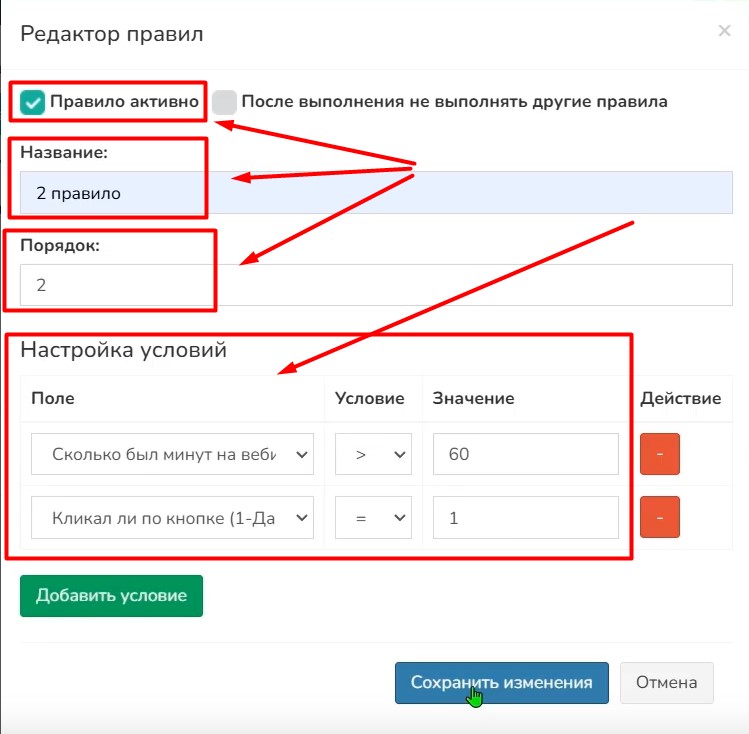
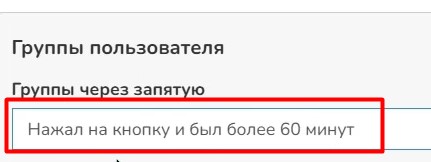
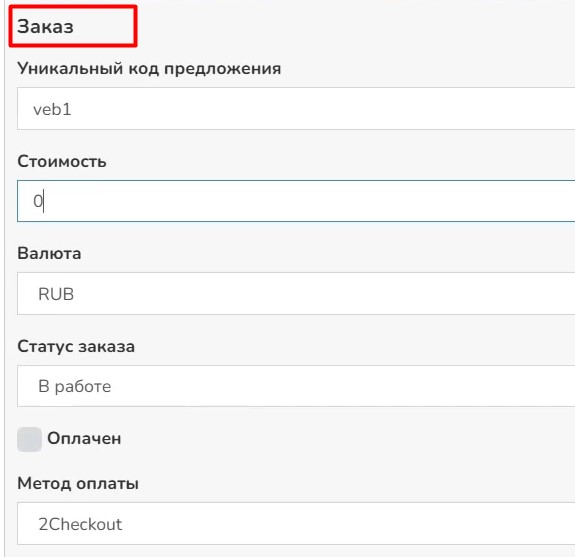
Добавляйте третье и последующие правила в зависимости от активности лидов. Например, «Был > 90 минут» и «Кликнул на баннер».

Частые вопросы
.io → «Global [.io]».Видео-инструкции
Передача регистраций
Передача отчётов с вебинара
Передача заказов
Связанный маршрут Tilda → GetCourse